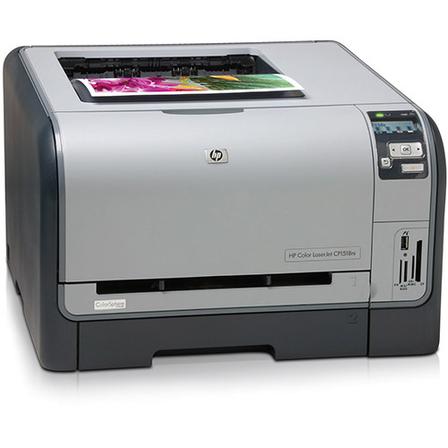
HP Color LaserJet CP1518ni自定义纸张尺寸,4×6照片纸打印设置教程
故障现象
使用HP CP1518ni彩色激光打印机打印4×6英寸光面照片纸,打印软件下拉列表找不到4×6纸张规格,只有系统预设的几种标准尺寸;更换多款图片软件依旧无法选择目标纸型。
说明:CP1518ni硬件支持4×6(107×152mm)尺寸纸张,需要在Windows打印服务器手动新建自定义表单,再分配给打印机纸盘,应用程序才能调用该纸张规格。
步骤1:打印机属性设置,表格‑托盘分配
- Win+R输入
control printers回车,打开控制面板「设备和打印机」。 - 右键点击【HP Color LaserJet CP1518ni】→【打印机属性】(不是打印首选项)。
- 切换到【设备设置】选项卡,找到表格到托盘分配。
- 后续把我们新建好的自定义表单分配给对应纸盘(优先进纸槽/纸盒2)。
步骤2:Windows打印服务器属性,创建自定义纸张表单(核心)
⚠️必须管理员权限,否则“创建新表单”选项是灰色不可点击。
- 在设备和打印机页面,选中任意一台打印机,点击顶部菜单栏【打印服务器属性】。
- 在【表单】标签,勾选 创建新表单。
- 表单名称填写:
Photo 4×6 Glossy 4x6光面照片纸;单位切换英制,宽度4英寸,高度6英寸;页边距全部填0。 - 点击【保存表单】,确认表单列表出现刚刚建好的4×6规格,关闭窗口。
步骤3:把自定义表单分配给打印机纸盘
- 回到CP1518ni打印机属性‑设备设置‑表格到托盘分配。
- 选中进纸托盘,将托盘纸张类型选择为刚刚保存的
Photo 4×6 Glossy 4x6光面照片纸,点击应用保存。
提示:4×6小相纸建议优先使用机器上方优先进纸槽(Tray1),单张送入,减少卡纸概率。
步骤4:图片软件打印,选择自定义纸张规格
- Photoshop Elements、微软照片等图片软件打开照片,调出打印界面。
- 纸张大小下拉,选中刚才建好的
Photo 4×6 Glossy。 - 缩放选项设置:【实际大小】或者【适合页面】;介质类型选择光面相纸。
- 确认预览没有裁切异常,发送打印。
步骤5:更新官方完整驱动包
如果做完上面步骤,软件内依旧看不到自定义纸张:
- 进入惠普驱动下载页,输入型号
HP Color LaserJet CP1518ni。 - 下载安装全功能软件驱动包;简易基础驱动会阉割大量纸张规格选项。
- 安装完成重启电脑,再次查看打印纸张下拉列表。
步骤6:PDF中转测试,绕过软件限制
部分图像软件自身会限制可用纸张列表,可以用PDF中转做兼容测试:
- 将图片另存为PDF文档。
- Adobe Reader打开PDF,文件‑打印‑页面设置,纸张尺寸选择自定义4×6表单,执行打印。
PDF打印可以绕开部分图片软件自身的纸张规格限制,验证打印机驱动层面是否正常识别自定义纸型。
常见误区澄清
- ❌误区:直接在软件打印首选项里就可以新建纸张
✅事实:Windows必须到「打印服务器属性」新建表单;普通打印首选项只能调用已经建好的表单,不能创建新纸型,且操作需要管理员权限。 - ❌误区:建好表单,所有软件立刻就能看到
✅事实:部分软件需要完全重启程序;没有分配到托盘的表单,部分应用程序不会显示。 - ❌误区:硬件不支持4×6照片纸
✅事实:CP1518ni硬件支持4×6规格;小尺寸照片纸建议走上方优先进纸槽,不建议大批量从纸盒2进相纸,容易卡纸。 - ❌误区:使用通用驱动也可以完整支持全部自定义纸张
✅事实:通用基础驱动会裁剪大量纸型选项,务必安装官方全功能驱动包。
排错流程总结
- control printers打开设备打印机,进入打印服务器属性,管理员权限创建4×6英寸自定义表单,保存表单。
- 打开CP1518ni打印机属性‑设备设置,表格到托盘分配,将新建表单分配到对应纸盘。
- 图片软件打印时选择该自定义表单,设置缩放、纸张介质类型,测试打印。
- 软件看不到纸型:安装官方完整驱动包,重启软件/电脑。
- 软件限制纸张列表,图片另存PDF,Adobe Reader打开PDF选择自定义纸张打印做验证。
- 4×6相纸优先使用机器上方优先进纸槽单张打印,降低卡纸概率。