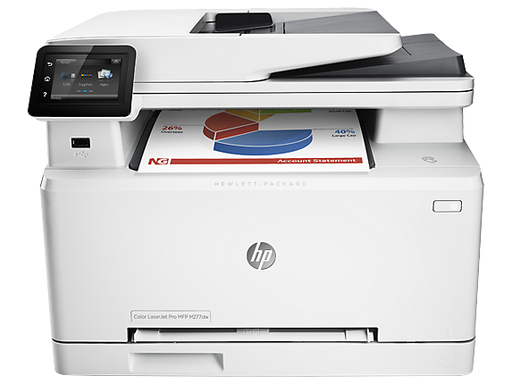
问题现象
HP Color LaserJet Pro MFP M277dw 打印机在 Windows 11(如 25H2 版本 26200)上无法完成安装,打印机无法被系统识别,或安装过程中提示错误,无法正常打印。
故障原因
打印机在 Windows 11 上安装失败,常见原因包括:
- 系统中残留旧版打印机驱动或 HP 软件,与新安装程序冲突;
- 打印机与电脑未处于同一 WiFi 网络,安装程序找不到设备;
- 打印机网络配置异常,系统无法自动发现设备;
- 安装的驱动版本不完整或与当前系统版本不兼容。
解决方法
第一步:卸载现有打印机驱动与 HP 软件
- 按 Win + I 打开「设置」;
- 进入「蓝牙和其他设备」→「打印机和扫描仪」;
- 选中 HP M277dw,点击「删除」;
- 按 Win + R,输入 appwiz.cpl 并回车,卸载所有与 M277dw 相关的 HP 软件。
第二步:重启打印机和电脑
- 关闭打印机,拔掉电源线,等待 60 秒;
- 重启电脑;
- 重新插上打印机电源并开机,确保打印机连接到与电脑相同的 WiFi 网络。
第三步:安装完整版驱动软件
从 HP 官网驱动页面下载适用于 HP Color LaserJet Pro MFP M277 系列的 Full Software Solution(完整版软件),运行安装程序,按屏幕提示完成安装。建议选择完整版软件而非精简版,确保打印、扫描等全部功能可用。
第四步:手动添加打印机(自动识别失败时)
如果安装后打印机没有自动出现,可手动添加:
- 进入「设置」→「蓝牙和其他设备」→「打印机和扫描仪」→「添加设备」;
- 如果列表中找不到打印机,点击「我需要的打印机不在列表中」;
- 选择「使用 TCP/IP 地址或主机名添加打印机」;
- 输入打印机的 IP 地址(可在打印机上打印「网络配置页」获取);
- 系统提示选择驱动时,从列表中选择 HP Color LaserJet Pro MFP M277 PCL 6;
- 按提示完成添加。
第五步:测试打印
安装完成后,打开任意文档执行打印测试,确认打印机工作正常。
注意事项
- 卸载旧驱动后再安装新软件,可避免驱动冲突导致的安装失败;
- 安装前确认打印机与电脑连接同一 WiFi 网络(建议使用 2.4GHz 频段);
- 手动添加时 IP 地址务必准确,可在打印机面板打印网络配置页查看;
- 若仍无法安装,可检查 Windows 更新是否完整,并确认下载的软件版本与系统位数匹配。
总结
HP MFP 277dw 无法在 Windows 11 安装,核心是旧驱动残留或网络发现失败。按”卸载旧驱动 → 重启打印机和电脑 → 安装完整版软件 → TCP/IP 手动添加 → 测试打印”的顺序操作,即可完成安装并恢复正常打印。