Avery艾弗里J8163标签,惠普DeskJet打印机打印底部内容被裁切完整解决
产品基础信息
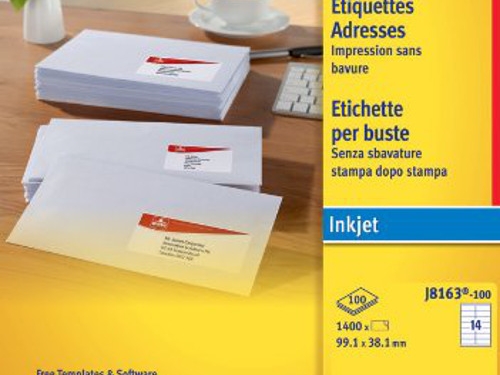
Avery J8163喷墨地址标签:A4纸张,每张包含14枚标签,单枚标签尺寸99.1 × 38.1 mm,多用于信封、包裹地址打印。
故障现象:使用惠普DeskJet系列家用喷墨打印机打印J8163标签,页面最下方标签文字、表格内容被底部裁切掉,无法完整输出。
重要硬件限制:DeskJet机型存在硬件固定最小底边距,无法通过驱动、固件、模板设置消除。A4纸张最低底边必须预留至少12.7 mm(1/2英寸)不可打印区域,任何内容落入该区域都会直接被裁切。
A4纸张硬件最小可打印边距(DeskJet)
- 顶部:2 mm
- 左侧:3 mm
- 右侧:1 mm
- 底部:12.7 mm(强制,不可修改)
说明:该底边是打印机机械结构限制,软件、驱动、更新固件均不能取消这个底部空白区。所有文本、图片、表格、页脚,都不能进入底部12.7 mm范围之内。
步骤1:修改模板文档,内容远离纸张底边
编辑Word/Avery模板文档,把全部标签内容向上偏移:所有文字、图形、表格单元格,距离A4纸张底边至少保留12.7 mm以上距离。
- 使用Avery官方J8163模板编辑标签;
- 调整页脚、表格下边,确保最下面一行标签整体处在可打印区域以内;
- 不要把内容延伸到纸张底部12.7 mm禁止打印区域。
步骤2:Word文档导出PDF再打印(强烈推荐)
直接Word打印容易发生缩放、自动适配页面,造成标签位置偏移、底部裁切。
- Word编辑完成标签模板,另存为/导出为PDF文件;
- 使用Adobe Reader打开PDF文件进行打印。
步骤3:打印设置务必选择【实际尺寸】,禁用“适应页面/适合边框”
- PDF打印界面,页面缩放选项:选择实际尺寸(100%);
- 关闭“适应页面”“适合边框”“缩小到可打印区域”等自动缩放选项;
如果开启适应页面,整张标签会被整体缩放,会造成标签错位、对齐失效。
步骤4:先用普通A4白纸校对测试,不要直接使用昂贵标签纸
- 将普通白纸打印输出;
- 将打印好的普通纸覆盖在J8163标签纸上,对着光线透光比对;
- 检查每一格文字是否完全落在标签框内,尤其确认最底部两行标签,没有向下越界;
- 校对位置无误,再装入J8163标签纸正式打印,避免浪费标签耗材。
补充排查要点
- 确认打印机驱动内纸张设置为A4,介质类型设置为普通纸/标签纸,纸张尺寸不能选错。
- 检查纸盒挡板卡紧A4纸张,纸张不能歪斜,防止进纸偏移二次加重裁切错位。
- DeskJet系列不支持A4无边距打印,不要在驱动开启无边距选项,J8163标签打印不要使用无边距模式。
常见误区澄清
- ❌误区:修改Word页边距就可以消除打印机底部12.7mm空白
✅事实:这是打印机硬件机械限制,Word软件页边距改得再小,打印机依然不会打印底部12.7 mm区域,内容会直接被裁掉。 - ❌误区:开启“适合页面”打印,就可以完整输出全部标签
✅事实:“适合页面”会整体缩小整张文档,文字变小,标签行列错位,不能解决底部硬件边距问题。 - ❌误区:直接Word打印标签效果最好
✅事实:Word直接打印容易触发Office内部自动缩放逻辑,优先导出PDF再打印,位置更加稳定准确。
处理流程总结
- 使用J8163官方模板编辑标签,保证全部内容距离A4底边≥12.7 mm;
- Word完成编辑后导出PDF;
- PDF打印设置选择【实际尺寸100%】,关闭适应页面;
- 使用普通白纸透光校对对齐,确认底部标签不会被裁切;
- 校对正常,再装入Avery J8163标签纸正式打印;
- DeskJet机型硬件底边距不可关闭,只能在文档层面向上避让底部不可打印区域。