问题现象
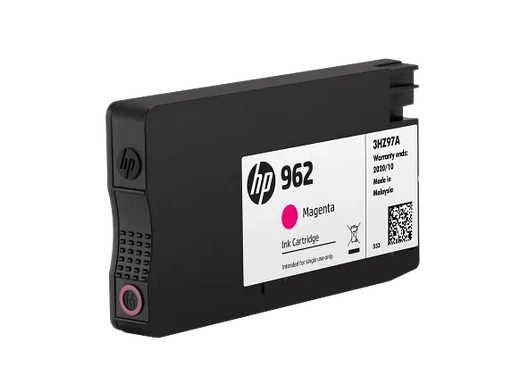
惠普打印机安装全新包装的墨盒后,打印机或电脑仍显示墨盒为空(Empty/Depleted),或提示墨量不足,即使墨盒是新拆封的也无法正常识别。
故障原因
新墨盒被误判为空,常见原因包括:
- 电脑读取到打印机缓存的旧墨量信息,未及时刷新;
- 墨盒或打印头上的金属触点有墨水残留、胶带或胶水残留,阻断通信;
- 加墨式(连供)打印机墨路中存在气泡,导致墨量检测异常;
- 墨盒并非正品(如第三方墨盒),无法通过芯片验证。
解决方法
第一步:彻底断电并重启设备
清除打印机和电脑中的缓存错误信息:
- 将打印机电源线从墙上插座拔出;
- 如果电源线带有变压器(电源适配器),同时从打印机端拔出;
- 按打印机电源键 2-3 次,释放残余电流;
- 等待 60 秒后重新插上电源并开机;
- 重启电脑,再次查看墨量。
第二步:清洁墨盒与打印头触点
检查墨盒和打印头的金属触点是否有墨水残留、胶带或胶水残留:
- 取出墨盒,检查金色芯片触点;
- 用无绒布蘸少量蒸馏水或酒精,轻轻擦拭墨盒芯片和打印头触点;
- 晾干后重新插入墨盒,确保卡到位。
第三步:运行打印头清洁功能
- 通过 HP App(HP Smart)进入打印机设置;
- 找到 Print Quality Tools(打印质量工具);
- 选择 Clean Printhead(清洁打印头);
- 打印机将自动运行清洁循环,清除打印头堵塞。
第四步:检查加墨式打印机墨路气泡
如果你使用的是加墨式(连供)打印机,检查墨管是否有气泡:
- 保持墨水高于墨仓最低刻度线,及时加墨;
- 确保墨仓盖关闭严密;
- 轻敲墨管帮助气泡上浮回主墨仓;
- 顽固气泡可使用墨水加注注射器抽取。
第五步:验证墨盒是否为正品
如果墨水从第三方渠道购买,可能不是正品:
- 检查墨盒上的**安全标签(security label)**是否完好;
- 用手机扫描标签上的 QR 码;
- 访问 hp.com/go/ok 验证标签上的序列号;
- 若标签有篡改痕迹或序列号无法通过验证,墨盒很可能不是正品,建议更换为正品墨盒。
注意事项
- 断电重启是清除墨量缓存信息最有效的手段,操作时务必拔掉墙插端的电源线;
- 清洁触点时使用无绒布,避免棉絮残留造成二次接触不良;
- 加墨式打印机请勿在墨量过低时继续使用,防止墨路吸入空气;
- 非正品墨盒可能导致打印机拒认或显示异常,建议从正规渠道购买。
总结
惠普打印机新墨盒安装后显示为空,核心是墨量信息缓存、触点污染或墨盒芯片验证问题。按”彻底断电重启 → 清洁触点 → 运行打印头清洁 → 检查墨路气泡 → 验证墨盒正品”的顺序排查,即可恢复正确的墨量识别。