HP Support Assistant(惠普助手)卸载说明 + Windows清除卡住打印作业完整教程
重要前置说明:打印队列作业卡死,并不是HP Support Assistant(惠普助手)造成的,卸载该软件并不能解决打印任务卡住的故障。
HP Support Assistant是惠普电脑附带的诊断、驱动更新工具,和打印机打印队列没有直接关联。遇到打印任务卡住优先清理打印队列、重启打印后台服务。
第一部分:Windows清除卡住、删不掉的打印作业(优先操作)
步骤1:进入设备和打印机,取消打印任务
- 按下快捷键
Win+R,输入命令control printers,回车打开【设备和打印机】窗口。 - 右键点击你的惠普打印机,选择【查看现在正在打印什么】。
- 在队列窗口选中卡住的任务,点击【取消所有文档】。
如果任务无法取消、一直显示正在删除,继续执行下一步。
步骤2:重启打印后台处理程序服务(Print Spooler)
- Win+R,输入
services.msc,回车打开系统服务窗口。 - 在列表找到 打印后台处理程序(Print Spooler)。
- 右键单击,选择【重启】;若重启灰色不可选,先点【停止】,等待几秒再点【启动】。
步骤3:深度清理打印缓存文件(任务顽固无法清除)
- 在服务窗口把打印后台处理程序【停止】。
- 打开资源管理器,访问路径:
C:\Windows\System32\spool\PRINTERS - 将PRINTERS文件夹里面全部文件删除,这是临时打印缓存文件。
- 返回服务窗口,重新启动打印后台处理程序服务。
步骤4:打印机断电重置
关闭打印机,拔掉电源线,等待60秒;再接回电源开机,再发送打印测试。
第二部分:HP Support Assistant(惠普助手)卸载步骤(不需要解决打印故障时才做)
提示:卸载HP Support Assistant不会影响打印机驱动、打印功能,也不影响电脑硬件保修,只是移除惠普的更新诊断工具。
Windows卸载方法
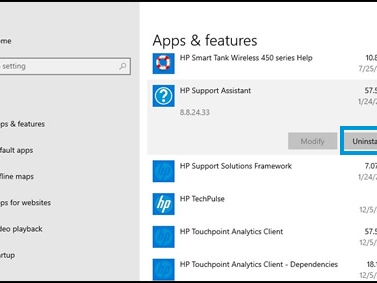
- Win10/Win11打开 设置 → 应用 → 已安装的应用。
- 在程序列表搜索
HP Support Assistant。 - 点击右侧三个点,选择卸载,跟随向导完成删除。
- 卸载完成建议重启电脑。
如果列表找不到该软件,说明电脑本就没有安装HP Support Assistant,不需要操作。
常见误区澄清
- ❌误区:打印任务卡住,卸载HP Support助手就可以修好
✅事实:打印队列卡死属于Windows打印后台服务故障,惠普助手不参与打印任务调度,卸载软件无效,优先清理打印后台处理程序。 - ❌误区:卸载HP Support Assistant之后打印机就不能使用
✅事实:打印机依靠独立打印驱动运行;HP Support Assistant只是辅助更新诊断工具,卸载不影响打印、扫描。 - ❌误区:services.msc找不到打印后台处理程序
✅事实:该服务是Windows系统自带;如果缺失属于系统损坏,需要修复系统组件。
排错流程总结
- 打印任务卡住优先执行:Win+R输入control printers,取消队列任务;
- services.msc重启打印后台处理程序,顽固任务手动清空PRINTERS缓存文件夹;
- 打印机断电60秒重启,测试打印;
- 仅当不需要惠普电脑更新诊断工具时,再卸载HP Support Assistant;
- 卸载惠普助手不能修复打印队列卡死。