iPhone只能黑白打印,安卓Windows可以彩色打印故障排查
故障现象
同一台彩色打印机,Android手机、Windows电脑打印彩色完全正常;iPhone使用AirPrint打印,只能输出黑白灰度,无法打印彩色。
原理关键点:AirPrint对打印机本机默认色彩设置执行非常严格;如果打印机后台默认设置为灰度,iPhone会直接沿用打印机默认。而Android Mopria协议、电脑驱动,可以在手机/电脑客户端强制选择彩色输出,不受打印机默认限制,于是出现设备之间表现不一致。
步骤1:检查iPhone端AirPrint打印选项
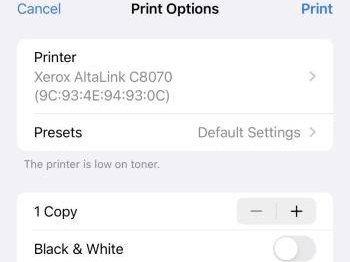
- 在iPhone点击分享‑打印,弹出打印预览界面,点开【选项】;确认**“黑白/灰度”选项处于关闭状态**。
- 部分iOS App内部会强制输出灰度(邮件、备忘录、第三方应用);更换App测试,优先打印照片或者PDF文档,排除应用自身限制。
现象:部分App打印设置没有色彩切换选项,这属于应用本身限制,换文件测试即可区分。
步骤2:修改打印机本机默认色彩设置(重点)
即使电脑安卓能打彩色,一旦打印机默认模式被设置成灰度,AirPrint会直接遵从这个配置,iPhone就全部变成黑白打印。
两种修改途径任选其一:
- HP Smart App:选中打印机,进入打印设置,把默认打印模式修改为【彩色】。
- 浏览器访问打印机EWS嵌入式Web后台,打印首选项,将默认打印模式设置彩色,保存配置。
步骤3:确认彩色墨盒硬件状态
即便安卓电脑可以打彩色,当打印机检测彩色墨水余量不足、墨盒识别异常时,iOS AirPrint会主动禁用彩色打印能力。
- 在HP‑Smart或者打印机面板查看耗材状态;确认彩色墨盒正常识别、没有报错。
- 取出彩色墨盒检查触点,重新安装到位;有条件使用原装墨盒交叉测试。
步骤4:重置AirPrint连接链路,刷新配置文件
- iPhone关机重启;打印机断电关机等待30秒后重新开机,刷新AirPrint Bonjour广播配置。
- iPhone与打印机务必连接同一个2.4GHz Wi‑Fi网络,不要使用访客隔离网络。
步骤5:升级系统与打印机固件
- 将iPhone iOS系统更新到最新版本。
- 更新打印机官方固件,旧固件存在AirPrint色彩协议bug,会造成iPhone端彩色选项异常,其他设备不受影响。
步骤6:更换文件格式交叉测试
优先打印照片、标准PDF文件,对比Word文档;部分特殊文档格式解析异常,AirPrint会降级为灰度输出。
备选临时方案(以上操作无效时)
不使用系统原生AirPrint,直接在iPhone打开HP Smart App,在App内直接打开文档执行打印,HP‑Smart内部打印不受AirPrint色彩策略限制,大概率恢复彩色输出。
常见误区澄清
- ❌误区:安卓电脑能打彩色,说明打印机设置一定是彩色
✅事实:安卓、电脑驱动可以客户端强制彩色;AirPrint会严格读取打印机本机默认,如果打印机默认灰度,iPhone就强制黑白,二者逻辑不一样。 - ❌误区:iPhone打印选项看不到彩色开关,一定是手机坏了
✅事实:部分App不开放色彩选项;优先用照片/PDF测试,区分是App限制还是打印机AirPrint配置问题。 - ❌误区:彩色墨盒还能用,就不会影响iPhone彩色打印
✅事实:打印机报彩色墨水低,AirPrint会直接关闭彩色通道,其他设备还可以继续彩色打印。
排错流程总结
- iPhone打印预览打开选项,关闭黑白灰度;更换App,打印PDF/照片排除应用限制。
- HP‑Smart或者EWS网页后台修改打印机默认打印模式为彩色。
- 检查彩色墨盒耗材状态,确认无报错。
- iPhone与打印机断电重启,刷新AirPrint Bonjour网络配置,保证同一局域网。
- 更新iOS系统、打印机固件。
- 原生AirPrint依旧不行,直接使用HP Smart App内打印,绕过AirPrint限制。