HP打印机双面打印设置教程,勾选双面依旧输出单面故障排查
前置判断:确认打印机硬件是否支持自动双面
不是所有惠普打印机都具备自动双面硬件。型号后缀带d/dn/dw大多内置自动双面单元;入门机型没有双面器,只能手动双面打印。
查询方式:查看机身铭牌、说明书,或到惠普官网输入型号查阅产品规格。
- ✅有自动双面单元:机器内部自动翻转纸张,无需人工干预。
- ❌无自动双面单元:驱动界面即便出现双面选项,也只能执行手动双面,需要人工翻纸二次进纸。
注意:信封、胶片、厚照片纸不支持自动双面,强行开启容易引发卡纸、损坏机器。优先选用70‑80g普通A4复印纸。
Windows电脑设置自动双面打印
- Win+R输入
control printers打开设备和打印机,右键目标惠普打印机,打开【打印机属性】‑【设备设置】。 - 找到双面打印单元,设置为【已安装】,点击应用保存;如果这里显示未安装,即使打印首选项勾选双面,实际依旧输出单面。
- 切换到【常规】‑【打印首选项】,在布局/完成选项卡找到双面打印。
- 翻转长边:普通纵向文档,书本阅读,绝大多数文档选用此项。
- 翻转短边:横向表格、画册,沿纸张短边翻页。
- 设置完成保存,打开文档,软件打印对话框同样确认开启双面;部分WPS、Office软件会覆盖驱动默认设置,需要在软件打印弹窗二次核对。
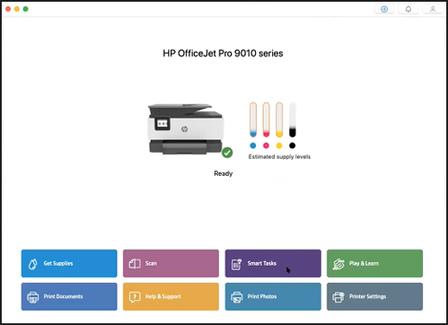
HP‑Smart软件开启双面打印(新款机型)
- HP‑Smart打开文档,点击打印。
- 在更多设置内找到双面打印:无 / 自动双面(长边翻转) / 自动双面(短边翻转) / 手动双面。
- 选择对应模式,直接发送打印任务。
macOS系统双面打印
- 文件点击打印,展开显示详细设置。
- 在布局栏目,双面选择【长边装订】或【短边装订】。
- 如果看不到双面选项,删除打印机,改用Standard‑TCP/IP端口重新添加,安装惠普完整驱动包。
故障:明明勾选双面,打印出来还是单面
1、驱动问题(高频)
WSD通用驱动、简易基础驱动,会识别不到双面打印单元,双面功能异常。
- 删除当前打印机设备,
printui.exe /s清理旧驱动包。 - 官网下载全功能软件和驱动程序完整包重新安装。
- 网络打印机优先Standard‑TCP/IP端口,不要使用WSD端口。
- 打印机属性‑设备设置确认双面打印单元状态为已安装。
2、软件打印对话框覆盖驱动设置
驱动默认双面,但是文档软件打印弹窗选了单面,会以软件设置为准。打印前务必检查软件打印界面双面开关。
3、纸张类型不匹配
选择了照片纸、信封、厚卡纸,部分机型会自动禁用自动双面,强制切换单面输出;介质改为普通纸再测试。
4、清除旧打印任务
打印队列残留旧单面任务,会干扰新任务设置。打开打印队列,取消全部文档,重启Print Spooler打印后台服务。
无自动双面硬件,手动双面打印操作
硬件没有双面器,只能人工翻纸完成双面效果:
- 打印对话框选择手动双面打印,系统先打印全部奇数页。
- 将打印完成的纸堆取出,文字面朝下方,纸张顶部朝向进纸口,平整放回纸盒。
- 确认摆放方向,点击继续打印偶数页。
建议先用废纸测试,防止正反面颠倒。
常见问题:双面打印页面颠倒、方向错误
- 纵向文档打印完背面倒置:把双面模式由短边翻转改为翻转长边。
- 横向表格背面颠倒:改为翻转短边。
双面打印就卡纸排查
- 使用70‑80g平整A4纸,纸张受潮、卷曲、褶皱容易翻转时卡纸。
- 打开机器后盖,查看双面走纸通道,清理碎纸屑异物。
- 不要使用过厚、过薄纸张、标签纸做自动双面打印。
常见误区澄清
- ❌误区:打印界面能看到双面选项,就代表机器支持自动双面
✅事实:驱动会显示手动双面,硬件无双面单元时,只能人工翻页,不能机器自动翻转纸张。 - ❌误区:驱动设置双面就万事大吉
✅事实:Office/WPS等应用软件打印对话框优先级高于驱动,软件内仍可能是单面,需要二次核对。 - ❌误区:WSD端口也可以完整支持双面打印
✅事实:WSD通用驱动经常识别不到双面单元,网络打印机建议使用Standard‑TCP/IP端口。
排错流程总结
- 确认机型硬件是否自带自动双面打印单元。
- Windows打印机属性‑设备设置,将双面打印单元设置为已安装。
- 打印首选项选择长边/短边翻转;文档软件打印弹窗二次确认双面设置。
- 出现只打印单面:清理旧驱动,安装官网全功能驱动,网络打印机改用TCP‑IP端口。
- 无自动双面硬件,使用手动双面打印模式,按指引翻转纸张。
- 双面卡纸更换标准平整A4纸,清理机器内部纸屑异物。