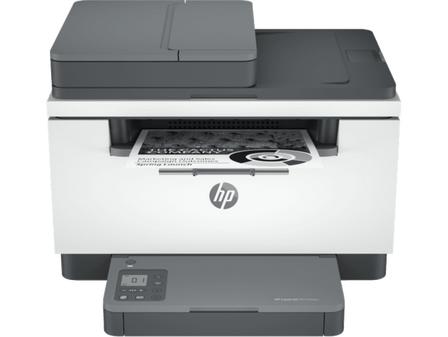
HP LaserJet MFP M234sdw 多功能激光打印机支持自动双面打印。型号中的“d”通常表示设备具备双面打印能力,用户无需手动翻转纸张即可输出双面文档。
如果打印机只能输出单面,或电脑打印窗口中没有双面打印选项,应先确认设备的双面功能是否正常,再检查电脑系统、打印驱动和文档设置。
如何确认打印机具备自动双面功能?
HP LaserJet MFP M234sdw 多功能激光打印机支持自动双面打印,可用于节省纸张、制作双面文档和完成双面复印。
最直接的判断方法是尝试双面复印。如果设备可以完成双面复印,说明打印机内部的自动双面组件工作正常,问题通常出在电脑端打印设置或驱动。
先测试双面复印功能
可在打印机控制面板中选择双面复印功能,并使用两页原稿进行测试。
测试时应观察:
- 打印机是否能正常吸入和翻转纸张
- 输出纸张的正反两面是否都有内容
- 纸张翻转方向是否正确
- 是否出现卡纸、暂停或错误提示
- 双面复印是否能够连续完成
如果双面复印正常,但电脑打印只能单面输出,说明硬件大多没有问题,应继续检查电脑打印设置。
在 Windows 中开启双面打印
在 Windows 电脑中打印文档时,可按以下步骤检查:
- 打开需要打印的文件。
- 选择“打印”。
- 选择 HP LaserJet MFP M234sdw 多功能激光打印机。
- 打开“打印机属性”或“打印首选项”。
- 查找“双面打印”“打印到纸张两面”或类似选项。
- 选择长边翻转或短边翻转。
- 保存设置并打印测试文档。
一般纵向文档适合选择长边翻转,横向文档、日历或特殊排版文件可能需要选择短边翻转。
在 Mac 中开启双面打印
使用 Mac 打印时,打开文档的打印窗口,选择 HP LaserJet MFP M234sdw 多功能激光打印机,再查找“双面”或“两面打印”选项。
如果可以看到该选项,勾选后选择长边装订或短边装订,再发送打印任务。
若 Mac 中没有双面选项,可能是系统为打印机分配了通用驱动,未正确读取设备的自动双面能力。
双面打印选项不显示怎么办?
如果打印窗口中没有自动双面打印选项,可检查以下项目:
- 是否选择了正确的打印机名称
- 打印机是否被系统识别为 HP LaserJet MFP M234sdw 多功能激光打印机
- 当前驱动是否为通用驱动
- 打印机属性中是否启用了双面打印组件
- 电脑是否保留了旧的打印机记录
- 打印软件本身是否支持双面输出
可先删除电脑中的旧打印机记录,再重新添加设备并安装匹配驱动。完成后重新打开打印窗口,查看双面选项是否恢复。
双面打印时纸张翻转方向错误怎么办?
双面输出时,内容背面方向错误通常与装订边设置有关。
- 纵向文档一般选择长边翻转
- 横向文档一般选择短边翻转
- 表格、演示文稿和特殊页面可能需要分别测试
- 第一次打印前可先用两页测试文档确认方向
如果背面内容倒置,不需要更换纸张或重装打印机,只需调整双面打印的翻转边设置。
常见问题
HP LaserJet MFP M234sdw 多功能激光打印机可以自动双面打印吗?
可以。该机型支持自动双面打印,无需手动翻转纸张。
双面复印正常,但电脑无法双面打印怎么办?
这说明打印机硬件通常正常。应检查电脑中的打印驱动、打印首选项和双面设置。
双面打印选项消失是打印机损坏吗?
不一定。更常见的原因是使用了通用驱动、选择了错误的打印机记录,或打印机属性没有正确启用双面组件。
长边翻转和短边翻转应该怎么选?
纵向文件通常选择长边翻转,横向文件通常选择短边翻转。若输出方向不正确,可更换翻转方式后重新测试。