HP打印机Windows WSD通用驱动故障,更换官方全功能驱动完整教程
故障现象
Windows系统通过网络自动识别HP打印机,安装WSD(Web Services for Devices)通用驱动。设备管理器提示“驱动程序已是最新”,但是打印机功能残缺:无法扫描、看不到墨水/碳粉余量、打印机频繁脱机、提示“需要进一步安装”。
核心原因:WSD是Windows自带通用简易驱动,并非惠普官方完整驱动,只提供基础打印,扫描、耗材状态、维护工具全部缺失,WSD端口还容易因为路由器IP变动出现间歇性脱机故障。
步骤1:删除系统自动安装的WSD打印机设备
- Win+R输入
control printers,打开【设备和打印机】。 - 找到带有WSD标识的惠普打印机,右键点击【删除设备】。
- 清理残留驱动包:Win+R输入
printui.exe /s,切换至【驱动程序】选项卡,把对应WSD、惠普旧驱动全部删除,确认移除。
步骤2:下载安装惠普官方全功能驱动
- 进入惠普官方支持网站,输入打印机完整型号,选择对应Windows系统版本。
- 下载【全功能软件和驱动程序】,即Full‑Webpack完整驱动包,不要下载简易基础驱动,不要使用第三方驱动工具下载安装包。
- 运行安装程序,网络打印机暂时不要让向导自动搜索设备,选择稍后手动指定端口;USB机型优先直连电脑主板后置USB接口,避开扩展坞。
- 安装完成后重启电脑。
步骤3:手动添加打印机,选用TCP/IP端口,避开WSD端口
网络打印机强烈建议使用Standard TCP/IP标准TCP‑IP端口,稳定性远高于WSD端口,IP变化也不容易脱机。
- 打印机面板打印网络配置报告,获取本机IPv4地址。
- Windows【设置】‑【蓝牙和设备】‑【打印机和扫描仪】‑【添加设备】,选择【我需要的打印机不在列表中】。
- 选择【使用TCP/IP地址或主机名添加打印机】,填入打印机IPv4地址。
- 在驱动列表选择刚刚安装好的HP官方驱动,不要选择WSD、Microsoft IPP通用驱动,完成添加。
步骤4:验证驱动安装结果
打开【设备管理器】‑【打印队列】,查看打印机名称:
- ✅正常:显示惠普完整机型名称,代表官方全功能驱动加载成功。
- ❌异常:名称带有WSD字样,说明仍然加载Windows通用WSD驱动,需要删除设备重新手动添加。
步骤5:减少Windows自动安装WSD驱动(可选)
Windows会自动扫描局域网设备,反复生成WSD打印机,可以做如下设置降低自动安装概率:
- 控制面板‑网络和共享中心‑高级共享设置,关闭【启用网络设备的自动设置】。
- 专业版系统可打开组策略编辑器,禁用“启用Windows连接到网络上的打印机”,阻止系统自动配置WSD打印设备。
家庭版Windows无组策略,只能每次手动删除WSD设备,优先使用TCP‑IP手动添加打印机。
步骤6:路由器绑定打印机静态IP(优化建议)
路由器后台开启DHCP地址保留,把打印机MAC地址绑定固定IP地址。避免打印机IP每次重启发生变化,TCP‑IP端口也可以长期稳定工作,减少脱机故障。
常见误区澄清
- ❌误区:设备管理器提示驱动已是最新,代表驱动没问题
✅事实:WSD属于Windows自带通用驱动,系统判定为最新,但并不是惠普适配本机的官方驱动,扫描和耗材监控功能会缺失。 - ❌误区:自动搜索到打印机直接下一步完成安装即可
✅事实:自动搜索优先加载WSD驱动,网络打印机建议走“我需要的打印机不在列表中”,手动填写IP创建TCP‑IP端口。 - ❌误区:WSD端口可以和TCP‑IP端口同时勾选使用
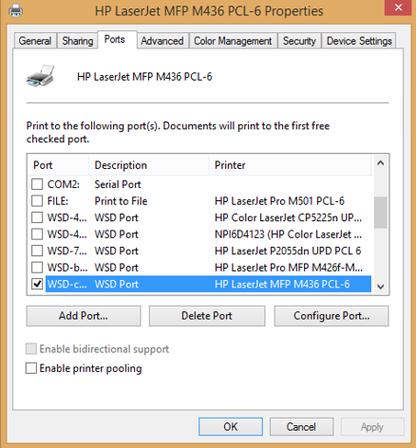
✅事实:建议取消WSD端口勾选,只保留Standard TCP/IP端口,WSD协议容易产生断连、乱码、识别异常。
排错流程总结
- 在设备和打印机删除WSD打印机,printui工具清理旧驱动包。
- 惠普官网下载【全功能软件和驱动程序】完整驱动包,安装后重启电脑。
- 获取打印机IPv4,手动通过TCP/IP地址添加打印机,选用HP官方驱动,避开WSD。
- 设备管理器确认驱动名称不带WSD标识,测试打印、扫描、耗材状态。
- 路由器给打印机设置固定IP,进一步提升网络打印稳定性。
- Windows关闭网络设备自动设置,减少系统自动生成WSD打印机。