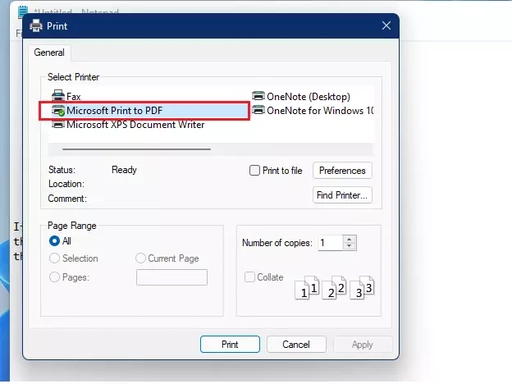
Windows找回 Microsoft Print to PDF(打印到PDF)虚拟打印机完整教程
故障现象
按下Ctrl+P打印,打印机下拉列表找不到 Microsoft Print to PDF(打印到PDF),无法将Word、网页、文档通过打印方式输出保存为PDF文件。
说明:Microsoft Print to PDF是Windows10/Win11系统自带虚拟打印机,不是惠普打印机驱动组件,丢失属于Windows系统功能异常,和实体惠普打印机无关。
方案一:Windows可选功能开启(优先尝试)
- 按下键盘快捷键
Win+R,输入命令optionalfeatures,回车打开「Windows功能」窗口。 - 在列表中找到 Microsoft Print to PDF,勾选前面复选框。
- 点击确定,等待系统完成组件部署,重启电脑。
- 重启完成后进入 设置→蓝牙和设备→打印机和扫描仪,查看是否出现 Microsoft Print to PDF。
如果原本已经勾选,可以先取消勾选,确定重启电脑;再重新勾选,再次重启,修复组件损坏问题。
方案二:手动添加Microsoft Print to PDF虚拟打印机(方案一无效使用)
- 打开 设置 → 蓝牙和设备 → 打印机和扫描仪。
- 点击【添加打印机或扫描仪】,等待扫描结束,点击【我需要的打印机不在列表中】。
- 选择 通过手动设置添加本地打印机或网络打印机,下一步。
- 使用现有的端口,下拉选择
PORTPROMPT: (本地端口)(冒号不能省略),下一步。 - 制造商选择
Microsoft,打印机选择Microsoft Print to PDF,下一步。 - 使用默认打印机名称,一路下一步完成安装。
- 安装完毕,打开Word/记事本按Ctrl+P,确认打印目标里出现Microsoft Print to PDF。
⚠️端口务必选择 PORTPROMPT:,如果选错端口,打印PDF不会弹出保存文件对话框。
macOS苹果电脑说明
macOS系统没有Microsoft Print to PDF,打印转PDF是系统原生自带能力,不需要安装虚拟打印机:
- 文档按下 Command+P 唤起打印对话框;
- 打印对话框左下角点击下拉菜单,选择【另存为PDF】即可输出PDF文件。
如果mac看不到另存为PDF,一般是当前软件限制,换Safari、预览APP测试,属于应用层面问题,不是系统缺失组件。
补充排查(添加完成依然异常)
- 确认端口为
PORTPROMPT:,打印机属性‑端口页面核对端口号。 - 保存PDF文件时,不要选择网络盘、OneDrive同步目录,优先保存到桌面、文档本地文件夹,文件名不要带特殊符号,避免保存失败。
- 打印后台服务异常:管理员PowerShell执行
net stop spooler,删除C:\Windows\System32\spool\PRINTERS文件夹内全部文件,再执行net start spooler重启打印后台服务。
常见误区澄清
- ❌误区:惠普打印机驱动缺失导致没有打印到PDF
✅事实:Microsoft Print to PDF是Windows自带虚拟打印机,和惠普实体打印机驱动相互独立,实体打印机正常也会出现该虚拟打印机丢失。 - ❌误区:macOS需要下载安装Microsoft Print to PDF
✅事实:mac内置「另存为PDF」,不需要安装该虚拟打印机。 - ❌误区:随便选一个端口就可以用
✅事实:必须选择PORTPROMPT:本地端口,否则打印PDF不会弹出保存窗口。
排错流程总结
- Win+R输入optionalfeatures,勾选Microsoft Print to PDF,重启电脑;
- 若依旧缺失,手动添加本地打印机,端口选择PORTPROMPT:,厂商Microsoft,选择Microsoft Print to PDF;
- Word、记事本Ctrl+P测试,确认虚拟打印机出现;
- macOS直接用打印面板左下角「另存为PDF」输出;
- 输出失败检查保存路径、端口配置,重置打印后台服务。