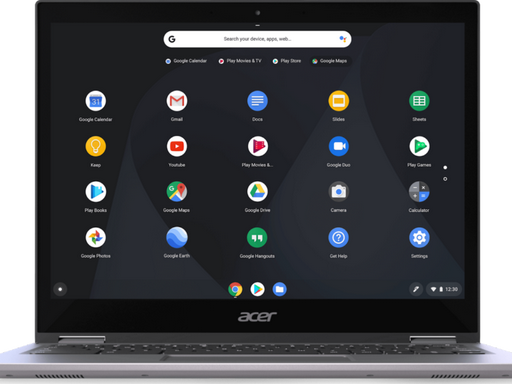
说明:ChromeOS没有Windows/macOS那种传统打印机驱动,依靠IPP Everywhere协议,同一局域网自动发现惠普网络打印机;支持无线WiFi、USB两种连接方式;扫描功能需要借助HP Smart网页版或者Play商店安卓版HP Smart。
前置准备
- 打印机开机,完成配网,连接家庭2.4GHz Wi‑Fi,打印机无线指示灯常亮代表网络就绪。
- 无屏幕机型:按打印机【无线按键】,按提示完成WiFi连接;
- Chromebook与打印机必须处于同一个WiFi局域网,不能一个连主WiFi,一个连访客网络;
- Chromebook系统更新:右下角时钟→设置→关于ChromeOS,检查全部系统更新,更新完成重启笔记本电脑。
方式一:无线WiFi添加打印机
- Chromebook右下角点开时钟图标,打开【设置】→【高级】→【打印】→【打印机】;
- 在可用打印机列表,会自动出现HP DeskJet 4152e;点击【保存】完成添加;
- 打印测试:打开文档或网页,快捷键
Ctrl+P,目标打印机选择刚添加的惠普打印机执行打印。
扫描功能(可选)
ChromeOS自带仅支持基础打印,扫描需要:
- 如果你的Chromebook支持Google Play商店,安装安卓版HP Smart APP;
- 不支持Play商店,则打开浏览器访问 HP Smart For Web(网页版),网页内完成扫描、保存PDF/JPG文件。
方式二:USB有线直连(WiFi无法使用时)
- 使用USB数据线把惠普打印机直接接入Chromebook;
- 打开【设置】‑【高级】‑【打印】‑【打印机】,系统自动识别USB打印机,点击保存即可使用。
故障排查:Chromebook找不到打印机
- ✅确认Chromebook和打印机同一个WiFi,不要接入访客网络、AP隔离网络;
- ✅关闭Chromebook端VPN,VPN会阻断局域网设备发现,造成看不到打印机设备列表;
- ✅重启打印机、路由器、Chromebook;
- ✅打印机打印网络配置页,拿到打印机IP地址;Chromebook打印机页面选择【手动添加打印机】,填入IP地址,协议选IPP,队列
ipp/print手动添加设备。
常见误区澄清
- ❌误区:Chromebook需要下载惠普驱动程序
✅事实:ChromeOS不提供exe/dmg驱动包,依靠IPP网络协议,无需下载传统驱动;扫描才需要HP Smart网页或安卓APP。 - ❌误区:只要能上网就可以打印
✅事实:VPN、AP隔离、VLAN、访客网络会阻断局域网设备发现,即便都能上网,Chromebook依旧看不到打印机。 - ❌误区:5GHz WiFi就一定可以被Chromebook识别
✅事实:多数惠普家用打印机只支持2.4GHz,打印机务必接入2.4G频段WiFi。
操作顺序总结
- 打印机连接家庭2.4GHz WiFi,无线灯常亮;
- 更新Chromebook ChromeOS系统,重启设备;
- 设置‑高级‑打印‑打印机,自动发现并保存惠普打印机;
- Ctrl+P测试打印;扫描使用HP Smart网页版;
- 搜不到打印机:关闭VPN,确认同一局域网,必要时使用IP手动添加或USB直连。