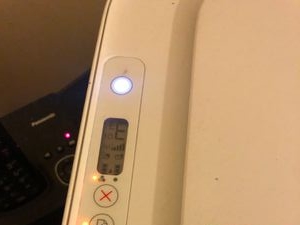
HP 打印机出现电源指示灯闪烁、约一分钟后自动关机的情况,通常不是简单的休眠设置问题,而可能涉及临时固件错误、卡纸、墨水系统异常或供电故障。本文提供从断电重置到硬件排查的完整处理方法。
问题现象
- 打印机开机约 1 分钟后自动关机
- 自动关机前电源指示灯持续闪烁
- 打印机无法保持正常待机状态,无法完成打印任务
故障原因
HP 打印机指示灯闪烁并自动关机,常见原因包括:
- 临时固件或系统错误:打印机固件运行异常导致系统自我保护性关机;
- 卡纸或字车受阻:纸张卡在走纸通道、打印头字车被异物阻挡,触发安全保护自动断电;
- 墨水系统错误:墨盒未正确安装、墨盒仓门未关严或墨水系统自检失败;
- 供电问题:电源适配器老化、输出电压不稳定,或使用插线板/延长线导致供电不足;
- 硬件故障:主板或电源模块损坏,打印机无法维持正常运行。
分步解决方法
第一步:执行硬性断电重置
自动关机问题优先通过彻底断电清除临时错误:
- 开启打印机电源
- 在打印机保持开机状态下,拔下打印机背部的电源线
- 同时将电源线插头从墙上插座拔出
- 等待 60 秒,让内部电容完全放电
- 将电源线直接插入墙上插座(避免使用插线板、延长线或防浪涌插座)
- 重新连接打印机并开机,观察是否还会自动关机
此操作可清除大部分临时性固件与硬件错误。
第二步:检查卡纸与走纸通道
- 打开打印机检修盖板(进纸通道、后盖等)
- 清除所有卡住或残留的纸张碎片
- 检查是否有异物阻碍字车移动
- 确认纸张放置平整,未超过进纸盒容量上限
第三步:检查墨盒与打印头状态
- 打开墨盒检修舱门,确认墨盒安装位置正确
- 按压墨盒直至听到”咔哒”声,确保锁定到位
- 检查墨盒仓门是否完全关闭
- 若近期更换过墨盒,重新安装一次排除接触不良
第四步:检查电源适配器
若打印机使用外置电源适配器(电源砖):
- 观察适配器上的指示灯状态:正常工作时指示灯应常亮
- 若指示灯熄灭或闪烁,说明电源适配器可能已故障
- 尝试更换同规格适配器测试,或直插墙插排除插座问题
第五步:判断是否需要送修
完成上述排查后重新开机:
- 若打印机恢复正常、不再自动关机,说明问题由临时错误或轻微阻塞引起,已解决
- 若电源灯仍持续闪烁且打印机继续自动关机,基本可判定为硬件或电源故障,建议联系惠普官方客服或本地服务中心检测维修
注意事项
- 硬性断电重置时务必等待满 60 秒,时间不足可能无法彻底清除错误状态
- 电源线应直插墙插,避免插线板供电不稳引发的自动关机
- 检查卡纸与字车时先断电,避免触碰内部带电部件
- 若打印机仍在保修期内,硬件故障请优先走官方保修流程
- 不要反复短时间开关机测试,以免加重电源模块负担
总结
HP 打印机指示灯闪烁并约一分钟后自动关机,应按”硬性断电 60 秒重置 → 检查卡纸与字车 → 确认墨盒安装 → 检查电源适配器”的顺序排查。多数由临时错误或轻微阻塞引起的情况经断电重置即可恢复;若重置后电源灯仍闪烁并继续关机,则指向硬件或电源故障,需联系官方客服送修检测。