HP打印机打印表情符号乱码、大量模糊线条多页输出故障排查
故障现象
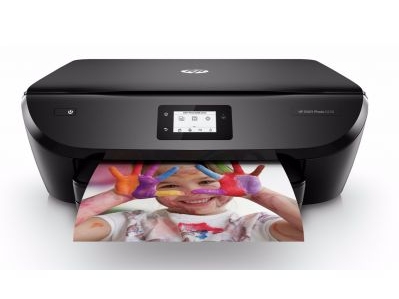
以HP Envy Photo 6220机型为典型案例,发送正常文档打印,打印机连续输出3页以上内容,页面全是表情符号、乱码字符、模糊线条,不会输出原本文档内容;部分场景发生在修改打印机安全设置之后。
故障成因:电脑存在损坏的打印作业;错用「通用/仅文本」驱动而非机型专属驱动;网络异常;Wi‑Fi Direct直连没有密码,外部陌生设备向打印机发送损坏打印数据。本机硬件大多完好。
步骤1:断电硬重置打印机与电脑,清除缓存损坏任务
- 打印机保持开机状态,拔掉电源线,墙插一并断开,保持断电60秒,清空打印机内部缓存损坏打印数据。
- 将电脑完整重启,清除电脑端打印后台缓存。
步骤2:彻底清空Windows打印队列
- Windows打开【设置‑蓝牙和设备‑打印机和扫描仪】,选中故障打印机,打开打印队列。
- 点击【取消所有文档】,清除队列内全部挂起作业。
如果任务删不掉,需要停止Print Spooler打印后台服务,删除
C:\Windows\System32\spool\PRINTERS文件夹内全部缓存文件,再重启打印后台服务。
步骤3:打印打印机本机测试页,区分故障属于电脑还是打印机
- 在打印机面板菜单:【设置】‑【打印机维护】‑【打印测试页】。
- ✅本机测试页打印文字图像全部正常:故障根源在电脑驱动、网络传输,打印机硬件本身无问题。
- ❌本机测试页同样乱码模糊:打印机硬件、固件故障,需要进一步检修机器。
步骤4:卸载错误驱动,安装对应机型官方驱动(关键)
很多乱码表情符号问题来自错用「通用/仅文本(Generic / Text Only)」驱动,该驱动会把打印控制命令直接打印成符号表情。
- Windows设置内删除该打印机设备;控制面板卸载全部HP Envy Photo6200系列旧驱动软件。
- 重新添加打印机,必须选择Envy Photo 6200系列官方驱动,禁止选择通用/仅文本驱动。优先官网下载对应Windows版本驱动,不要使用系统自带简易通用驱动。
- 添加完成后打印测试文档验证效果。
步骤5:重置打印机无线网络,管控Wi‑Fi Direct直连
乱码有可能是其他人通过Wi‑Fi Direct直连向你的打印机发送异常打印任务。
- 打印机面板:【无线设置】‑【还原网络设置】,清除旧Wi‑Fi配置。
- 重新连接自家家庭Wi‑Fi,使用正确Wi‑Fi密码。
- 进入【无线设置‑Wi‑Fi直连】:
- 不需要直连功能:直接关闭Wi‑Fi Direct。
- 需要保留直连:务必设置Wi‑Fi Direct访问密码,避免周边陌生设备随意接入打印机。
步骤6:辅助验证排查
- 更换其他软件(记事本、Word)新建简单文档打印,排除原文档本身损坏。
- USB直连电脑打印测试,对比无线打印效果,区分是无线传输问题还是驱动问题。
常见误区澄清
- ❌误区:打印表情乱码就是打印机硬件损坏
✅事实:绝大多数情况是损坏打印任务、错误驱动、外来网络任务,打印机本身硬件完好,打印本机测试页可以验证。 - ❌误区:Windows自动识别安装驱动就一定没问题
✅事实:系统有时会自动安装「通用仅文本驱动」,会直接输出乱码符号,必须确认驱动型号为Envy Photo6200系列。 - ❌误区:Wi‑Fi Direct开启就不会有安全风险
✅事实:没有设置密码的Wi‑Fi Direct,附近设备都可以直接连上打印机,发送异常打印任务,出现莫名多页乱码表情输出。
排错流程总结
- 打印机断电硬重置60秒,同时重启电脑,清除损坏打印缓存。
- 清空Windows打印队列,删除卡住的损坏打印作业。
- 打印打印机本机测试页:测试页正常,故障在电脑驱动/网络;测试页异常检修打印机硬件。
- 卸载错误通用驱动,安装Envy Photo6200系列官方专属驱动。
- 还原打印机网络设置,重连家庭Wi‑Fi;关闭Wi‑Fi‑Direct或者设置直连访问密码。
- 使用不同软件新建文档测试,USB直连辅助定位无线通信问题。