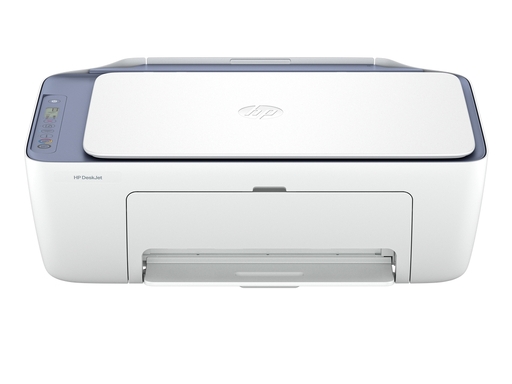
故障现象
全新开箱HP DeskJet 2922一体机,使用机器出厂自带的随机初始化墨盒;
- 已经撕掉墨盒全部橙色保护密封胶带;
- 打印机可以正常扫描,但是无法打印;
- 控制面板显示屏提示黑色、彩色两个墨盒全部为空;
- 反复取出重装墨盒,故障依旧;
- 用户担心购买新墨盒仍然复现同样故障,纠结是否直接整机退货退款。
说明:随机出厂“初始化墨盒”是新机配套专用墨盒,不是零售满装墨盒,但芯片应当可以被打印机正常识别;可以扫描代表扫描仪硬件正常,故障局限在墨盒芯片识别、托架触点、墨盒本身。
排查步骤(按顺序执行)
步骤1:二次确认保护胶带完全清除
取出两只墨盒,仔细检查:
- 墨盒喷嘴、金色金属芯片位置,确认没有残留透明/橙色保护膜、胶条碎片;
- 很多情况会有一小块透明胶膜残留在芯片位置,造成通信失败。
步骤2:清洁墨盒芯片与打印机托架金属触点(重点)
- 开机,打开墨盒舱门,等待墨盒托架移动到中间位置;断电,拔掉电源线。
- 取出黑色、彩色墨盒;
- 使用干燥无绒眼镜布,单向轻柔擦拭墨盒底部金色金属芯片触点,不要来回摩擦,禁止用纸巾(会留下纤维);
- 同步擦拭打印机托架内部对应的金属接触弹片;
- 放置2‑3分钟,确保完全干燥,再把墨盒水平推入插槽,推至听到“咔哒”到位声。
注意:不要触碰喷嘴,不要使用酒精大量喷淋,避免墨水泄漏。
步骤3:整机断电完全重置,清空打印机缓存
- 打印机开机状态下拔掉电源线;
- 等待2‑3分钟,不要按电源按键,释放主板残余电量;
- 插上电源线开机,等待完整自检,观察屏幕墨盒状态提示。
步骤4:观察现象判断故障
- 做完以上操作,屏幕依旧提示两只墨盒全部为空:大概率是出厂自带的随机墨盒芯片损坏,或者打印机托架硬件故障。
- 该场景下不建议自行花钱购买零售墨盒测试,有可能问题属于打印机本体硬件问题。
什么时候建议直接退货退款
- 撕掉全部封条、清洁芯片触点、断电重置之后,依旧持续提示墨盒空;
- 两只随机初始化墨盒同时识别失败,属于新机出厂故障概率很高;
- 直接向购买渠道申请整机退货/换货,不建议继续自行采购墨盒测试。
案例实际结果:用户完成排查后故障没有修复,执行整机退货退款处理。
常见误区澄清
- ❌误区:新机随机初始化墨盒本身就是空的,所以提示空
✅事实:初始化墨盒墨水容量少,但芯片必须被打印机识别;如果直接报“墨盒空”属于识别故障,不是正常现象。 - ❌误区:能扫描代表整机完全没问题
✅事实:扫描单元与墨盒芯片识别属于两套独立硬件,扫描仪正常不能代表墨盒托架、芯片通路正常。
快速总结
- HP2922新机随机墨盒提示为空,优先确认胶带全部撕掉,清洁墨盒与托架金属触点,断电整机重置;
- 打印机可以扫描,只能证明扫描组件正常,不能排除墨盒识别硬件故障;
- 全部排查操作做完依旧报错,不建议自行购买新墨盒测试,优先整机退换货。