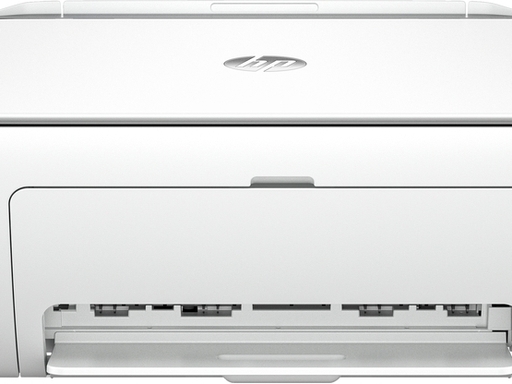
惠普DeskJet 2820e更换新WiFi/换路由器,重新连接无线网络完整教程
故障现象
家里更换路由器、修改WiFi名称或者WiFi密码之后,HP DeskJet 2820e打印机离线,无法打印。打印机内部保存旧WiFi信息,需要先重置无线设置,再使用HP‑Smart重新配网连接新的WiFi网络。
⚠️重要提示:DeskJet2820e只支持2.4GHz频段WiFi,不支持纯5GHzWiFi;路由器开启双频合一建议临时分开2.4G和5G网络名称,配网手机需要连接2.4G频段,WiFi密码区分大小写,尽量不要包含中文、特殊符号。
步骤1:打印机开机,执行无线设置重置(清除旧WiFi)
- 确保打印机通电开机,处于就绪待机状态。
- 同时按住面板上【无线按键】和【取消(×)按键】,持续按压3‑5秒,直到无线指示灯开始蓝色闪烁,松开按键。
- 无线灯持续闪烁,代表打印机已经清除旧WiFi配置,进入WiFi配网等待模式(配网模式有效期约2小时,超时需要重新按键重置)。
步骤2:手机准备,打开HP‑Smart软件添加打印机
- 手机连接家里的2.4GHz家用WiFi网络,关闭手机VPN;安卓手机给予HP‑Smart位置权限,方便扫描发现打印机设备。
- 打开HP‑Smart,点击右上角「+ 添加打印机」,软件会自动搜索处于配网模式下的DeskJet2820e打印机。
如果APP搜不到打印机:确认无线灯正在闪烁;关闭手机蓝牙再重试;不要连接手机的Wi‑Fi‑Direct直连信号。
步骤3:输入新WiFi密码,完成配网
- APP识别到打印机设备后,跟随页面指引,输入新的2.4GHz WiFi密码(区分大小写)。
- 等待打印机与路由器建立通信,不要中途关闭APP、不要断电打印机。
- 配网成功:打印机面板无线指示灯由闪烁变为常亮不闪;HP‑Smart页面提示打印机联机就绪。
步骤4:验证网络,打印测试页
- 在HP‑Smart工具页面,打印一张测试页。
- 测试页正常输出,代表WiFi重连全部完成,可以正常无线打印、扫描。
配网失败排查(常见问题)
- 无线灯不闪烁:重新执行【无线+取消】组合按键重置无线,确认进入配网闪烁状态。
- APP找不到打印机:手机确认连接2.4GHzWiFi;关闭VPN;打印机配网模式不要超时;靠近路由器减少信号干扰。
- 输入密码之后连接失败:核对WiFi密码大小写;路由器关闭AP隔离;SSID不要中文、特殊符号;确认路由器2.4G频段没有被关闭。
- 配网成功但频繁离线:打印机摆放位置不要离路由器过远;尽量避开墙体阻隔干扰。
常见误区澄清
- ❌误区:打印机可以直接连接5GHzWiFi
✅事实:DeskJet2820e硬件只支持2.4GHzWiFi,5GHz网络无法配网,需要路由器开启2.4G频段。 - ❌误区:不重置旧WiFi,直接APP添加打印机就可以更新网络
✅事实:打印机内部还保存旧WiFi账号密码,必须先按键重置无线进入闪烁配网模式,才能写入新WiFi参数。 - ❌误区:手机连5GWiFi,也可以给打印机完成配网
✅事实:配网时手机必须处在同一个2.4GHz局域网,手机连5G会导致搜索设备失败。
排错流程总结
- 打印机开机,同时按下无线键+取消键3‑5秒,无线灯闪烁,重置旧WiFi,进入配网模式。
- 手机连接家里2.4GHzWiFi,打开HP‑Smart点添加打印机,搜索本机设备。
- 输入新WiFi密码完成配网;无线指示灯常亮表示联网成功。
- HP‑Smart打印测试页验证无线打印功能。
- 配网失败检查路由器2.4G开启、密码、AP隔离,打印机靠近路由器重试重置配网。