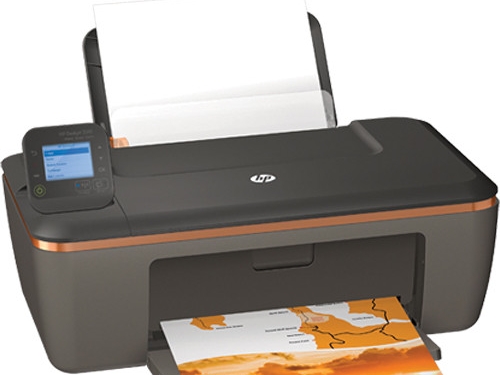
问题现象
使用手机(Android)或电脑上的 HP App 管理打印机时,旧打印机(如 HP Deskjet 3510)一直显示在设备列表中,无法删除;即使用户已经不再使用该打印机,它仍然出现在 App 首页,影响新打印机的使用体验。
解决方法
方法一:直接在 HP App 内删除(手机或电脑端)
- 打开 HP App(HP Smart),确保进入首页仪表盘;
- 点击主屏幕上的 HP Deskjet 3510,进入该打印机的设备详情页;
- 向下滚动到页面最底部,跳过所有快捷功能入口(打印、扫描等);
- 找到 Remove Device(删除设备) 选项;如果未直接显示,可点击齿轮图标进入 Printer Settings(打印机设置),在页面底部找到 Remove Printer(删除打印机);
- 点击该选项并在弹窗中确认,打印机即从 App 列表中移除。
Windows 用户补充:如果打印机反复重新出现,可以点击 Select a Different Printer(选择其他打印机) 或 Recent(最近使用),点击右侧的 Remove(移除),再点击 HP 3510 磁贴上的 “X” 标记,最后点击 Done(完成) 保存。
方法二:通过 Web 门户删除(最可靠的方法)
如果 App 出现卡顿或缓存导致旧打印机无法删除,推荐使用网页版云管理后台强制删除:
- 用浏览器访问 hpsmart.com,使用 HP 账户登录;
- 点击菜单图标(三条横线),选择 Printers(打印机);
- 找到 HP Deskjet 3510,点击其下方的 Printer Options(打印机选项) 展开菜单;
- 点击 Remove Printer(删除打印机) 并确认;
- 退出账号后重新登录手机或电脑上的 HP App,该打印机即被永久移除。
注意事项
- 从 HP App 删除打印机只影响 App 内的设备列表,不会卸载电脑上的打印机驱动程序;
- 如果只是想换绑新打印机,删除旧设备后再用 HP App 添加新打印机即可;
- 删除后如需重新使用该打印机,可在 HP App 中重新搜索添加,无需恢复出厂设置;
- 网页端删除是最彻底的方案,App 端删除失败时优先尝试网页端操作。
总结
要从手机或电脑的 HP App 中删除旧打印机(如 HP Deskjet 3510),可直接在 App 设备详情页底部点击 Remove Device/Remove Printer 完成删除;若 App 删除无效,登录 hpsmart.com 网页后台在打印机列表中选择 Remove Printer,重新登录 App 后旧打印机即彻底消失。