故障现象
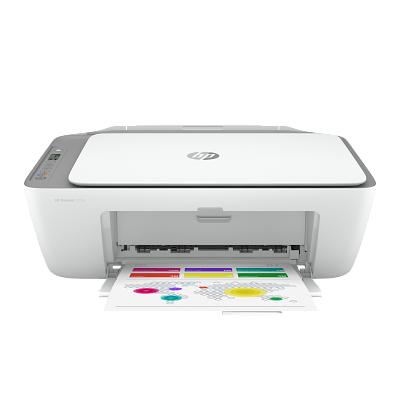
HP DeskJet 2700 家用喷墨一体机,在Linux系统下打印出现线条断线、缺色、喷嘴堵塞。
Windows平台HP驱动自带分级喷头清洁,而Linux平台可以使用HPLIP套件hp‑toolbox工具箱,同样支持级别1、级别2两级打印头清洁流程,修复喷嘴堵塞。
说明:级别1属于轻度冲洗;级别2为深度冲洗,耗墨量更大,最多连续运行3次级别2,避免过度消耗墨水。
操作完整步骤
前置条件
系统已经完整安装hplip、hplip‑gui,打印机USB/Wi‑Fi已经被HPLIP识别。
步骤1:启动HPLIP工具箱hp‑toolbox
终端输入命令打开HP设备工具箱:
hp‑toolbox图形窗口弹出后,在设备列表选中 HP DeskJet 2700。
步骤 2:执行一级打印头清洁(级别 1)
- 在维护工具菜单选择「清洁打印头」;
- 运行级别 1清洁流程;
- 等待大约 5 分钟,完成一级冲洗。
步骤 3:打印测试页查看修复效果
hp‑testpage
观察测试页线条、色彩是否完整,断线是否消失。
步骤 4:效果不佳执行级别 2 深度清洁
如果级别 1 之后依旧存在断线缺色,执行级别 2 深度清洁。
限制提醒:级别 2 耗墨较多,最多重复执行 3 次,不要反复无限次运行。
- 再次打开清洁打印头,选择级别 2;
- 清洁完成后再次执行
hp‑testpage打印测试页校验效果; - 如果一次级别 2 效果有限,可以再运行一次级别 2,总共不超过 3 次。
用户实测:该套流程等效于 Windows 驱动自带的喷头清洗流程,95% 喷嘴堵塞故障可以被修复。
故障后续排查(多次清洁依旧无效)
- 墨盒墨水余量过低:墨水不足,清洁无法疏通喷嘴,需要补充 / 更换墨盒;
- 兼容墨盒:第三方墨盒墨水容易结晶,更容易造成喷头堵塞;
- 硬件触点:断电取出墨盒,干净无绒布轻擦墨盒金属触点,装回后再次测试;
- 长期闲置:打印机建议每周至少打印一次,减少墨水干结堵头。
补充命令汇总
# 打开HPLIP图形工具箱
hp‑toolbox
# 打印HPLIP测试页
hp‑testpage
# 查看墨水剩余量
hp‑levels
快速总结
- Linux 环境修复 DeskJet2700 打印断线堵头,使用
hp‑toolbox工具箱做分级喷头清洗; - 先运行级别 1 轻度清洁,等待完成,打印测试页;
- 未修复再运行级别 2 深度清洁,级别 2 最多运行 3 次,耗墨量大;
- 多次清洁无效,检查墨盒余量、墨盒触点,优先使用原装墨盒。