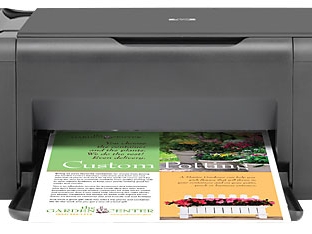
HP Deskjet F2480 Win11无官方驱动,老旧一体机兼容安装解决
故障现象
HP Deskjet F2480 All‑in‑One 是一款早期USB喷墨打印复印扫描一体机,机型早已停产退市,惠普官网不再提供适配Windows11的完整全功能驱动程序,官网驱动下载页面已经移除对应安装包;很多用户升级Win11后,无法找到驱动,打印机识别异常。
⚠️重要提醒:网络上部分第三方驱动网站提供的F2480驱动包,存在捆绑软件、恶意程序风险,不建议从第三方站点下载驱动。
兼容性说明:Windows11可依靠系统自带内置驱动实现基础打印功能;扫描功能无官方保障,大概率无法正常使用,属于老旧硬件系统限制。
步骤1:硬件连接,USB端口选择
- 使用原装USB打印线,将HP Deskjet F2480连接电脑主板后置USB2.0接口,不要使用前置USB口、USB集线器、延长线,避免供电不足识别失败。
- 打开打印机电源,装入墨盒与A4纸张。
步骤2:Windows11尝试自动识别安装内置驱动
- Win11打开【设置】‑【蓝牙和设备】‑【打印机和扫描仪】。
- 点击【添加设备】,等待系统扫描USB设备。
- 如果识别到HP Deskjet F2480,系统会自动调用Windows内置基础打印驱动完成安装;安装完成打印测试页验证打印。
步骤3:自动识别失败,手动添加本地打印机
- 在【打印机和扫描仪】页面,点击【添加设备】→【我需要的打印机不在列表中】。
- 选择【通过手动设置添加本地打印机或网络打印机】。
- 使用现有端口,选择USB00X(虚拟USB打印端口)。
- 厂商列表选择HP,右侧打印机列表寻找 Deskjet F2480;
- 如果列表中存在,直接选中完成添加;
- 如果列表无此型号,可以选择同系列兼容基础驱动。
注意:该方式仅能保障打印,扫描组件没有对应Win11驱动支持。
步骤4:打印后台服务与系统更新排查
- Win+R输入
services.msc,找到 Print Spooler(打印后台处理程序),设置启动类型自动,重启该服务。 - 打开Windows更新‑可选更新‑驱动更新,查看微软驱动库是否推送该打印机兼容驱动。
- 安装Windows全部累积系统补丁,部分旧硬件兼容性依赖系统补丁。
步骤5:扫描功能说明与备选方案
- HP Deskjet F2480没有Windows11官方扫描驱动,即便打印正常,扫描极大概率无法工作,这是硬件停产导致的系统兼容限制,非硬件损坏。
- 备选方案:可以将打印机连接一台Windows10电脑使用完整功能;或者更换新款一体机。
常见误区澄清
- ❌误区:第三方网站可以下载HP Deskjet F2480完整Win11全功能驱动
✅事实:惠普官方从未发布该机型Win11完整驱动;第三方站点的安装包存在捆绑、病毒风险,不建议使用。 - ❌误区:USB插上电脑,打印正常扫描就一定可以用
✅事实:Windows内置驱动只包含打印组件,不提供扫描模块驱动,扫描功能在Win11下基本不可用。 - ❌误区:Win11不识别,代表打印机硬件损坏
✅事实:优先更换主板后置USB2.0接口,排除供电、端口问题,老旧设备对USB3.0兼容性较差。
排错流程总结
- HP Deskjet F2480为停产老机型,惠普官网无Windows11完整驱动,不建议第三方网站下载驱动。
- USB线缆接电脑主板后置USB2.0,打印机开机。
- Win11设置‑打印机和扫描仪,自动添加设备;识别失败手动添加本地USB打印机,使用系统内置基础驱动。
- 重启Print Spooler打印后台服务,完成打印测试页。
- Windows11环境下仅可尽量保障打印,扫描功能无官方驱动支持;需要完整打印+扫描,建议在Windows10系统使用该一体机。