一、问题现象
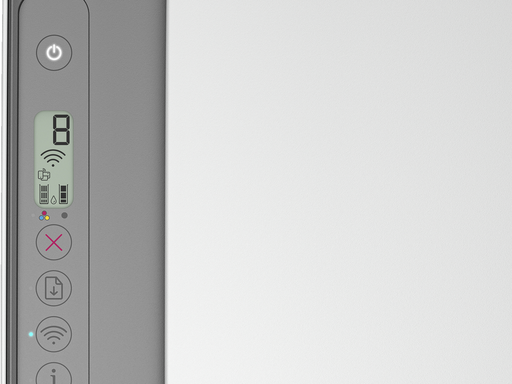
HP DeskJet 2820e 系列一体机原本扫描功能正常,但在 Windows Update 推送并安装了 “HP Inc. Extension Driver Update”(版本 2502.2.1.0)后,扫描仪从系统中彻底消失,Windows 自带”扫描”应用、HP Smart 等均无法检测到扫描功能。尝试卸载该更新组件时提示无法卸载,反复卸载并重装打印机驱动也无效,打印功能正常但扫描仪始终无法找回。
二、故障原因
Windows Update 自动推送的扩展驱动程序与打印机原有完整功能驱动发生冲突,或覆盖了扫描组件所需的驱动文件,导致系统无法再识别扫描仪。常见成因包括:
- Windows Update 安装的扩展驱动不完整,仅包含打印部分,破坏了原有扫描驱动链;
- 扩展驱动与已安装的全功能驱动版本不匹配,注册表与驱动文件状态冲突;
- 该更新组件无法正常卸载,残留状态持续阻断扫描驱动的加载;
- 系统驱动缓存中保留了错误版本的驱动信息,导致重新安装后扫描仪仍不被识别。
三、分步解决方法
- 通过官网获取并安装全功能打印机驱动:
- 打开惠普官网驱动支持页面或 123.hp.com,输入打印机完整型号(HP DeskJet 2820e 系列 / 2800e 系列一体机);
- 选择当前操作系统后,下载并安装全功能打印机驱动程序(而非仅扩展驱动);
- 若电脑为 Intel 或 AMD 处理器,安装对应全功能驱动;ARM 架构设备需选择 ARM 版本。
- 安装全功能扫描软件:
- 在官网驱动列表中找到该机型配套的全功能扫描软件(扫描驱动组件),下载并安装;
- 安装完成后重启电脑,检查 HP Smart 或 Windows”扫描”应用中是否重新出现扫描仪。
- 处理无法卸载的更新组件:
- 打开”设置 → 应用 → 已安装的应用”,找到 HP Inc. Extension Driver 相关条目尝试卸载;
- 若卸载失败,可先重启电脑后重试;
- 不要强行删除系统驱动文件,避免造成打印功能一并失效。
- 彻底重装驱动链路:
- 若扫描仪仍不出现,可先卸载当前全部 HP 打印与扫描相关程序;
- 重启电脑后重新安装全功能驱动与扫描软件;
- 安装过程以管理员身份运行,并全程保持打印机通过 USB 线连接或处于同一网络。
四、注意事项
- 遇到扫描仪消失时,优先补装”全功能驱动 + 全功能扫描软件”,而不是反复安装 HP Smart 应用,后者不包含完整扫描驱动;
- Windows Update 推送的 HP 扩展驱动与全功能驱动可能冲突,安装官方完整驱动包前无需先卸载系统自动更新组件,直接覆盖安装通常即可恢复;
- 下载驱动时注意区分 Intel/AMD 与 ARM 版本,版本不符会导致安装后仍无法识别设备;
- 若打印机同时连接了 USB 与网络,重装驱动时建议保留一种连接方式,避免多通道冲突;
- 若上述方法均无效,可在系统”设备管理器”中查看是否存在带感叹号的扫描仪或未知设备,记录状态后联系惠普官方客服协助处理。
五、总结
HP DeskJet 2820e 系列一体机在 Windows Update 安装 HP 扩展驱动后扫描仪消失,根本原因是扩展驱动破坏了原有全功能扫描驱动链路。解决核心是到惠普官网按完整型号与系统架构下载并安装全功能打印机驱动与全功能扫描软件,安装后重启电脑即可恢复扫描功能。若卸载不掉的更新组件持续干扰,可先重启再卸载,并配合完整重装驱动链处理。