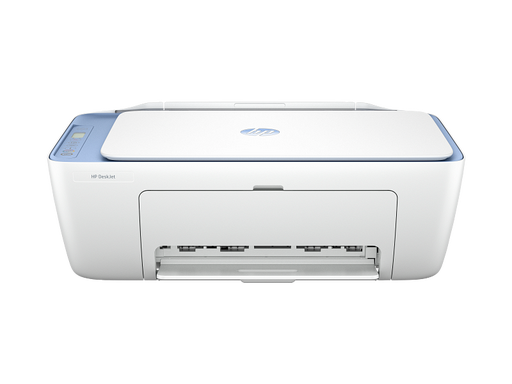
HP DeskJet 2820e All-in-One Printer 无法打印 JPG 和 PDF,且打印机在应用中显示“已准备就绪”,通常说明设备连接和扫描功能正常,但 Windows 11 中的打印驱动、打印队列或旧驱动残留出现了问题。
如果扫描可以正常完成,但电脑中的照片和 PDF 文件都无法打印,重点应放在彻底删除旧驱动记录后重新安装打印机。
常见故障表现
此问题通常有以下表现:
- 打印机连接 Wi-Fi 后显示在线或已准备就绪。
- 扫描功能可正常使用。
- 从电脑打印 JPG 图片或 PDF 文件时失败。
- 点击安装打印机后,安装界面长时间停留在加载状态。
- 已重新安装驱动,但问题依然存在。
- Windows 11 无法完成打印机初始化。
这些情况通常与打印驱动不完整、驱动冲突或旧版安装记录残留有关。
为什么扫描正常,打印却无法使用?
扫描和打印使用的驱动组件不同。扫描能正常工作,只能说明设备连接、网络和扫描组件大致正常,不能代表打印驱动也没有问题。
当旧驱动、重复的打印机实例或损坏的驱动文件仍保留在 Windows 11 中时,新安装程序可能无法正确覆盖旧配置,进而导致 JPG、PDF 和其他文件无法打印。
先检查打印机状态和打印队列
在重新安装前,先确认以下内容:
- HP DeskJet 2820e All-in-One Printer 已设为默认打印机。
- 打印机处于在线状态。
- 打印队列中没有卡住的旧任务。
- 电脑与打印机连接到同一个 Wi-Fi 网络。
- 其他应用程序没有占用打印任务。
如果打印队列中有无法删除的任务,可先取消全部任务,再重新启动电脑和打印机。
如何彻底删除旧打印机驱动?
仅在 Windows 设置中删除打印机,有时无法清除旧驱动文件。要解决安装重复卡住或无法打印的问题,需要同时清理打印机设备和驱动程序包。
1. 从 Windows 设置中删除打印机
打开“设置”,进入“蓝牙和设备”中的“打印机和扫描仪”。
选择 HP DeskJet 2820e All-in-One Printer,然后执行删除操作。
如果列表中出现多个名称相近的打印机实例,也应一并删除。
2. 打开打印服务器属性
按下 Windows 键和 R 键,在运行窗口中输入以下命令:
printui /s /t2此命令会打开打印服务器属性窗口。
如果命令无法运行,检查是否误输入为空格、斜杠或拼写错误。命令应完整输入为 printui /s /t2。
3. 删除驱动程序包
在打印服务器属性窗口中打开“驱动程序”选项卡。
找到与 HP DeskJet 2820e All-in-One Printer 相关的驱动,选择删除。出现选项时,选择删除驱动程序及驱动程序包。
这样可以减少旧驱动与新安装程序发生冲突的概率。
4. 重启 Windows 11 电脑
清理完成后重启电脑,让 Windows 11 释放仍被占用的打印组件。
重启前不要立即重新连接或重复添加打印机。
如何重新安装打印机?
电脑重启后,安装适用于 HP DeskJet 2820e All-in-One Printer 的完整打印驱动。
安装过程中按照提示完成网络连接和设备识别。若打印机已连接 Wi-Fi,应确认电脑和打印机位于同一网络。
安装完成后,先打印一页简单文字文档,再依次测试 JPG 图片和 PDF 文件。
安装界面一直转圈怎么办?
当安装程序长时间显示正在安装,却始终无法完成时,通常是旧驱动残留或系统打印组件异常造成的。
可按以下顺序处理:
- 删除 Windows 中已有的打印机实例。
- 清理打印服务器属性中的旧驱动程序包。
- 重启电脑。
- 重新安装完整打印驱动。
- 完成安装后再添加打印机。
- 测试文字、JPG 和 PDF 三种文件。
如果重新安装后仍然卡住,可检查 Windows 11 是否有待完成的系统更新,并确认打印后台处理服务处于运行状态。
如何验证问题是否已修复?
重新安装完成后,建议按以下顺序测试:
- 打印 Windows 测试页。
- 打印简单文字文档。
- 打印一张 JPG 图片。
- 打印一个 PDF 文件。
如果四项测试均正常,说明打印驱动和系统打印组件已恢复。
常见问题
为什么应用显示打印机已准备就绪,却无法打印?
“已准备就绪”通常只表示设备在线。打印任务仍可能因为驱动损坏、队列卡住或旧驱动冲突而无法发送。
为什么重新安装驱动后问题还是存在?
如果旧的驱动程序包没有被删除,新驱动可能继续使用原有配置。应先通过打印服务器属性清理残留驱动,再重新安装。
JPG 和 PDF 都无法打印,是否是文件损坏?
如果多个 JPG 和 PDF 文件都无法打印,但扫描正常,问题更可能出在打印驱动或 Windows 11 打印组件,而不是单个文件损坏。
清理驱动后需要重新连接 Wi-Fi 吗?
通常不需要。只要打印机和电脑仍连接同一个网络,重新安装后可以再次识别设备;如未被识别,再检查 Wi-Fi 连接状态。