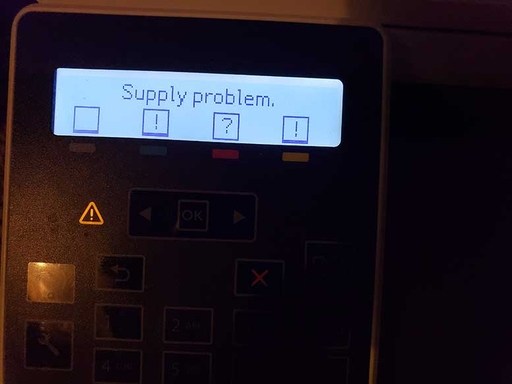
问题现象
惠普打印机(喷墨/加墨式机型)在打印时提示 Supply System Problem(供墨系统问题) 错误,无法继续打印。即使更换了全新的墨盒,错误提示依然存在。
故障原因
“Supply System Problem” 错误通常表示打印机无法识别或无法与墨盒芯片正常通信。常见原因包括:
- 墨盒与打印头之间的金触点(gold contacts)上有灰尘或干墨,阻断通信;
- 打印机内存中残留错误状态未清除;
- 打印机固件版本过旧,与新墨盒存在兼容性问题。
解决方法
第一步:清洁电气触点
灰尘或干墨堆积在金色金属触点上,会阻断墨盒与打印头之间的通信:
- 取出受影响的墨盒;
- 使用无绒布(lint-free cloth),蘸少量蒸馏水或酒精,轻轻擦拭墨盒上的金色芯片;
- 同时擦拭打印机内部的金属触点;
- 等待完全晾干后,将墨盒重新插入,直到听到”咔哒”声卡到位。
第二步:执行深度断电(Deep Power Drain)
完整断电可清除打印机内存中残留的错误状态:
- 在打印机开机状态下,直接拔掉打印机背面的电源线;
- 同时拔掉墙插一端的电源插头;
- 等待至少 2 至 10 分钟,让 CMOS 完全放电;
- 重新将电源线插回墙插,开启打印机。
第三步:更新打印机固件
过旧的固件可能导致打印机与新的正品墨盒出现兼容性问题:
- 确保打印机已连接网络;
- 通过打印机设置菜单或 HP Smart 检查并安装固件更新;
- 更新完成后重启打印机,再次测试打印。
注意事项
- 擦拭触点时务必使用无绒布,避免棉絮残留造成二次接触不良;
- 清洁时不要用力刮擦金色芯片,防止损坏触点;
- 深度断电期间保持打印机断开电源超过 2 分钟,确保 CMOS 完全放电;
- 若更换墨盒、清洁触点、断电和更新固件后错误依旧,建议联系惠普支持进一步排查硬件故障。
总结
惠普打印机提示 Supply System Problem,本质是打印机与墨盒芯片通信失败。按”清洁墨盒与打印头触点 → 深度断电清除错误状态 → 更新打印机固件”三步操作,即可解决绝大多数供墨系统报错问题。