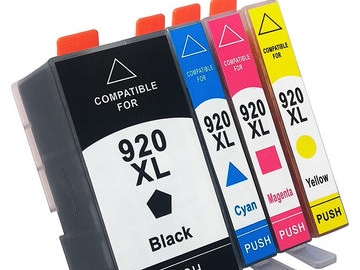
惠普打印机阻塞兼容墨盒:部分墨盒正常、个别颜色被拦截报错故障排查
故障现象
使用第三方兼容墨盒,出现部分颜色墨盒可以正常识别打印,其中某一个颜色(例如黄色)墨盒被打印机阻塞、提示不兼容、无法识别。整套兼容墨盒只有个别颜色报错,其余墨盒工作正常。
故障核心原因:同一套兼容墨盒内部芯片批次、协议版本不一致,部分芯片无法通过打印机身份校验;打印机固件动态安全机制更新,会拉黑旧版本第三方墨盒芯片序列号,造成单颜色墨盒识别失败。
重要说明:惠普部分机型带有动态安全校验功能,固件更新之后,原本正常使用的兼容墨盒有可能突然被拦截阻塞,该现象属于打印机固件层面的耗材校验,不是电脑驱动故障。
步骤1:拆装墨盒,清洁金色芯片触点
- 打印机开机,打开墨盒舱门,待字车托架移动到中间位置,取出报错的墨盒。确认墨盒喷嘴黄色保护封条已经全部撕掉。
- 使用干燥无绒软布单向轻柔擦拭墨盒背部金色金属芯片,同时擦拭打印机托架内部弹簧金属触点,禁止酒精、液体浸泡芯片。
- 静置2‑3分钟完全晾干,对准卡槽推入墨盒,向下按压听到“咔嗒”锁定声音,确认安装到位,关闭舱门观察报错状态。
步骤2:整机断电硬重置,清空墨盒识别缓存
- 打印机保持开机,拔掉机身电源线,墙插电源一并断开,完整断电60秒,释放主板残余电量,清除打印机墨盒识别缓存。
- 直接插回墙体插座开机,不要使用排插,等待机器自检识别全部墨盒,查看报错是否消失。
步骤3:关闭打印机固件自动更新(防止后续再次阻塞墨盒)
如果兼容墨盒目前还可以部分使用,务必关闭自动固件更新,避免后续固件升级拉黑现有墨盒芯片。
方式1:打印机控制面板
面板菜单【设置】‑【打印机维护】‑【更新打印机】‑【打印机更新选项】,设置为不检查更新。
方式2:HP‑Smart软件 / EWS网页服务器
HP‑Smart进入打印机高级设置;或者浏览器输入打印机IP登录EWS,找到打印机更新,关闭自动更新。
⚠️一旦固件已经完成更新拉黑旧芯片,关闭更新无法恢复已经被拦截的旧芯片墨盒。
步骤4:定位墨盒芯片问题,联系耗材供应商更换
同一套兼容墨盒,只有单个颜色报错,其余颜色正常,大概率是该只墨盒芯片本身协议版本老旧、芯片品质缺陷。
- 将报错墨盒放到另一台同型号打印机上机测试,如果依旧报错,确认墨盒芯片本身故障。
- 联系耗材商家,更换新版协议芯片的墨盒;不要继续使用旧批次芯片墨盒。
提示:不同厂家兼容墨盒芯片方案不一样,部分廉价兼容耗材芯片稳定性差,容易出现单色识别失败。
步骤5:硬件交叉测试区分故障源
- 上机一套确认完好的原装惠普墨盒,如果全部识别正常,代表打印机托架触点硬件无损坏,故障根源在兼容墨盒芯片。
- 即便原装墨盒上机依旧报不兼容,则打印机托架弹簧触点变形损坏,需要检修打印机硬件。
常见误区澄清
- ❌误区:同一套购买的兼容墨盒,芯片就一定完全一样
✅事实:同一套兼容墨盒,不同颜色芯片可能来自不同生产批次,出现部分能用、部分被阻塞拦截,属于第三方耗材常见问题。 - ❌误区:电脑重装驱动可以修复打印机阻塞兼容墨盒报错
✅事实:阻塞兼容墨盒是打印机本机固件‑芯片通信报错,电脑驱动对此故障无效,需要在打印机硬件、墨盒耗材端排查。 - ❌误区:恢复出厂设置就可以绕过固件对兼容墨盒拦截
✅事实:恢复出厂不会清除固件动态安全黑名单,已经被固件拉黑的旧芯片墨盒依旧会报错阻塞。
排错流程总结
- 取出报错墨盒,撕掉保护封条,清洁墨盒与托架金色芯片触点,确认墨盒咔嗒安装到位。
- 执行断电硬重置60秒,清除打印机识别缓存。
- 关闭打印机固件自动更新,避免后续更新再次拦截兼容墨盒。
- 单颜色墨盒报错优先联系耗材供应商,更换新版协议芯片墨盒。
- 交叉测试原装墨盒:原装墨盒正常,代表问题出在兼容墨盒芯片;原装墨盒也报错,检修打印机托架硬件。