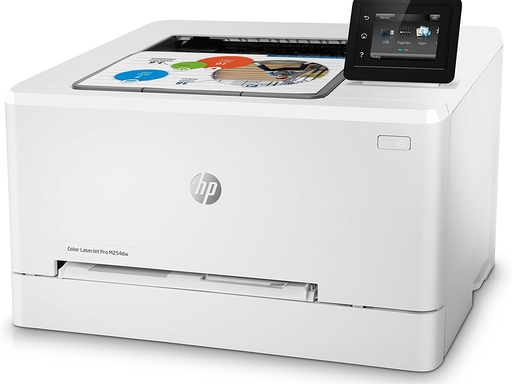
HP Color LaserJet Pro M254dw打印机无法打开无线功能故障排查
故障现象
HP Color LaserJet Pro M254dw彩色激光打印机没有物理实体无线按键,部分用户找不到WiFi开关,控制面板无线菜单打不开、无线功能无法启用,打印机无法接入家里或办公环境的无线网络,不能实现无线打印。
重要提示:如果打印机机身插着有线网线,部分情况下会自动禁用无线模块;排查无线故障,请先拔掉打印机的RJ45网线,再操作开启无线菜单。
步骤1:HP Color LaserJet Pro M254dw打印机控制面板进入无线设置
- 在打印机控制面板主屏幕,点击齿轮形状【设置】图标进入设置菜单。
- 在控制面板上滑动屏幕或者使用方向按键,找到并打开【网络设置】。
- 选择【无线】子菜单,确认将无线选项设置为【开启】。
本机无独立实体WiFi按键,全部无线开关都在屏幕菜单内部操作。
步骤2:运行无线设置向导连接WiFi网络
- 在无线菜单中打开【无线设置向导】,打印机会自动扫描周边可用无线网络列表。
- 在网络列表选中自家2.4GHz WiFi名称(SSID)。
HP Color LaserJet Pro M254dw仅支持2.4GHz频段,无法连接5GHz WiFi信号。
- 输入WiFi密码,注意区分字母大小写与特殊符号,确认提交等待连接结果。
步骤3:基础网络环境排查
- 信号距离:打印机摆放位置尽量靠近路由器,避开墙体、金属障碍物,保证WiFi信号强度,远离微波炉、无绳电话等干扰设备。
- 重启路由器:断电重启无线路由器,刷新DHCP分配,排除路由器临时故障;确认手机电脑可以正常使用该WiFi上网。
- 路由器设置检查:关闭AP隔离、客户端隔离功能;如果开启MAC地址过滤,需要把HP Color LaserJet Pro M254dw打印机MAC地址加入允许列表。
- 设备需处于同一个局域网:后续电脑、手机要和打印机连接相同2.4GHz无线网络。
步骤4:打印机恢复网络默认设置(无线菜单异常、打不开时使用)
当无线菜单点不开、设置异常,执行网络重置:
- 控制面板:设置 → 网络设置 → 选择【恢复网络默认设置】。
- 确认恢复,打印机会自动重启,清除旧网络配置。重启完成后,重新进入无线菜单,运行无线设置向导连接WiFi。
步骤5:电脑端防火墙安全软件排查
电脑上防火墙、杀毒软件一般不会阻止打印机本身开启无线,但会导致电脑搜不到网络打印机:
- 测试连接阶段,可以临时关闭电脑防火墙、第三方安全软件。
- 打印机WiFi连接成功之后,务必重新开启电脑安全防护。
步骤6:验证无线是否真正生效
WiFi连接成功之后,可以打印网络配置报告:
- 打印机控制面板设置菜单,找到【报告】,打印网络配置页。
- 在报告页面查看:无线状态显示已连接,并且获取到有效的内网IP地址,代表无线功能正常启用。
常见误区澄清
- ❌误区:HP Color LaserJet Pro M254dw打印机机身一定有独立无线实体按键
✅事实:该机型没有实体WiFi按键,全部无线开关、WiFi配置,都需要在屏幕菜单内部操作。 - ❌误区:可以连接5GHz频段WiFi
✅事实:HP Color LaserJet Pro M254dw只支持2.4GHz无线网络,5GHz网络不会出现在扫描列表。 - ❌误区:打印机插上网线,无线和有线可以同时工作
✅事实:插上有线网线时,打印机往往自动禁用无线模块;调试无线功能务必拔掉网线。
排错流程总结
- 拔掉HP Color LaserJet Pro M254dw打印机有线网线,避免网线导致无线模块被禁用。
- 控制面板进入齿轮【设置】‑【网络设置】‑【无线】,开启无线功能,运行无线设置向导,选择2.4GHz WiFi,输入密码连接。
- 检查路由器信号、AP隔离、MAC过滤,打印机摆放至信号良好位置。
- 如果无线菜单异常打不开,执行【恢复网络默认设置】,打印机重启后重新配置WiFi。
- 打印网络配置报告,确认无线状态为已连接、获取到IP地址,验证无线功能生效。
- 全部设置完成依旧无法开启无线菜单,考虑打印机无线硬件模块故障,联系售后检测。