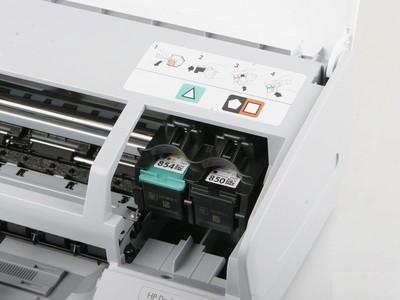
惠普DeskJet打印机提示设置墨盒问题,墨盒报错完整故障排查
故障现象
惠普DeskJet家用喷墨打印机,开机或者更换墨盒之后提示设置墨盒问题,指示灯闪烁,报错包括墨盒缺失、无法识别、墨盒不兼容,打印机不能打印。
常见诱因:墨盒黄色保护贴纸未撕干净、墨盒没有卡紧到位、金色芯片触点沾染灰尘油污、墨盒型号不匹配、打印机缓存异常。
步骤1:取出墨盒,确认撕除全部保护封条
- 打印机保持开机,打开墨盒检修舱门,墨盒托架移动到中间位置。
- 向下轻按墨盒即可释放,将墨盒向外取出。
- 确认墨盒上面黄色塑料保护贴纸完整撕掉,不要触碰底部喷头与金色金属芯片触点,手上油脂会造成识别故障。
步骤2:重新安装墨盒,务必听到咔嗒锁定声
- 黑色墨盒装入左侧卡槽,彩色墨盒装入右侧卡槽。
- 墨盒略微倾斜,顺着导轨推入卡槽,用力向内按压,直到听见清晰“咔嗒”,代表完全卡入到位,墨盒不会翘起松动。
- 合上墨盒检修舱门,等待打印机自检。
如果装完依旧报错,继续下一步清洁芯片触点。
步骤3:清洁墨盒与打印机内部金色触点(高频解决)
注意:墨盒拿出机器时间不要超过30分钟,墨水暴露空气中容易喷头干堵损坏。
- 打印机拔掉电源线断电。
- 准备无绒软布或者棉签,蘸少量蒸馏水,挤干全部多余水分,不能滴水。
- 轻柔擦拭墨盒背面金色芯片触点,同时擦拭打印机托架内部对应的金属触点排针,不要刮伤触点镀层。
- 放在干净台面静置10分钟,等待触点完全干透,再装回打印机。
⚠️不要直接使用酒精大量冲洗,避免损坏墨盒密封。
步骤4:打印机断电深度重置
- 装好墨盒,合上舱门,拔掉打印机电源线,等待60秒。
- 重新插上电源开机,观察指示灯,看墨盒报错是否消除。
步骤5:墨盒对齐校准(报错消除之后执行)
报错消失后,打印机会自动提示墨盒对齐。
- 在HP‑Smart APP或者打印机面板维护菜单,执行【对齐墨盒】。
- 打印一张对齐页,按照页面提示完成扫描校准,优化打印质量。
步骤6:兼容性检查
- 确认墨盒型号和你的DeskJet打印机完全匹配,不同系列墨盒不能混用。
- HP+机型,需要使用惠普原装墨盒,部分第三方兼容墨盒会触发不兼容报错。
- 如果更换另外一只原装墨盒故障依旧,有可能打印机托架触点硬件损坏,联系售后检测。
常见误区澄清
- ❌误区:新墨盒直接装上去,忘记撕掉黄色保护封条
✅事实:保护封条覆盖芯片,会直接造成打印机识别不到墨盒,一定要全部撕除。 - ❌误区:手指去摸墨盒金色芯片触点
✅事实:手上的油脂残留,是造成墨盒识别失败的最常见原因。 - ❌误区:墨盒放进去没有咔哒声也算安装完成
✅事实:没有卡紧到位,会间歇性报墨盒缺失,必须按压至咔嗒锁定。
排错流程总结
- 打开舱门取出墨盒,撕掉全部黄色保护贴纸,不要触摸芯片喷头;
- 对应卡槽装入墨盒,按压直到听见咔嗒锁定;
- 触点脏污则用挤干水的无绒布清洁金色金属触点,充分晾干;
- 拔掉电源线断电60秒重启打印机;
- 故障消除后运行墨盒对齐校准;
- 确认墨盒型号兼容本机;原装墨盒依旧报错,考虑硬件故障,联系售后。