HP‑Smart提示“完成安装”,但无法识别添加打印机故障排查
故障现象
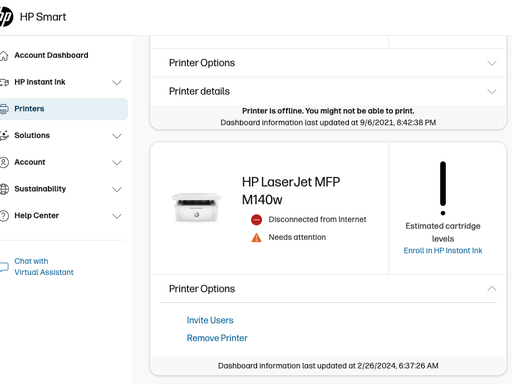
打开HP‑Smart应用,安装向导反复提示“完成安装”,软件却识别、找不到打印机,无法完成设备添加;打印机无线指示灯显示WiFi已连接,但是APP搜索不到设备。故障大多来自网络不一致、路由器限制、APP缓存异常、打印机网络配置错乱造成。
步骤1:全套设备断电重启,清除临时异常
- 关闭打印机电源,断电30秒后重新开机。
- 重启家庭路由器,刷新局域网。
- 将运行HP‑Smart的手机、电脑重启。
全部设备重启之后,再打开HP‑Smart尝试添加打印机。
步骤2:打印机重新配置WiFi网络
即使打印机WiFi指示灯常亮,也建议重新配网:
- 带触摸屏机型:打印机面板打开【设置】‑【网络设置】‑【恢复网络设置】,重置打印机网络,进入WiFi配网模式。
- 无触摸屏机型:通过机身按键,恢复WiFi设置模式(Wi‑Fi Setup Mode)。
- 使用打印机无线设置向导,重新连接家庭路由器2.4GHz WiFi;多数惠普打印机不支持5GHz WiFi频段,不能接入5G信号。
⚠️注意:不要连接打印机DIRECT‑xx‑HP热点,该是打印机直连热点,不能用于局域网正常打印。
步骤3:确认设备处于同一个局域网(高频出错点)
- 手机、电脑必须和打印机连接同一个家庭路由器WiFi(2.4G)。
- 不要使用访客网络、酒店公共网络,访客网络设备之间互相隔离,APP搜索不到打印机。
- 双频路由器注意:手机不要挂5G,打印机连接2.4G,路由器开启2.4G与5G之间设备访问隔离会造成搜不到设备。
步骤4:HP‑Smart删除旧设备,重新添加打印机
- 打开HP‑Smart,若列表中存在该打印机,选择移除/删除设备。
- 完全关闭退出HP‑Smart后台,重新打开APP。
- 点击加号【添加打印机】,重新搜索局域网内打印机,执行配网添加。
步骤5:更新或者重装HP‑Smart应用
旧版本APP存在兼容性bug,会反复卡在“完成安装”向导页面:
- 手机应用商店 / Windows微软商店,检查HP‑Smart更新,升级最新版。
- 更新无效:卸载HP‑Smart,清除缓存,从官方应用商店重新下载安装,再次添加打印机。
步骤6:排查路由器的限制功能
路由器安全功能会阻止APP发现打印机:
- 登录路由器后台,检查是否开启 MAC地址过滤、家长控制、AP隔离、访客网络隔离。
- 如果开启MAC过滤,把打印机MAC地址加入路由器白名单;临时关闭AP隔离、设备隔离再尝试添加打印机。
步骤7:使用打印机直连WiFi手动设置模式(备选)
局域网始终搜不到打印机,可以临时连接打印机DIRECT直连热点完成初始化设置:
- 手机WiFi列表,选择打印机DIRECT‑HP开头热点进行连接。
- HP‑Smart继续向导完成安装配置;配置完成手机切回家庭路由器WiFi。
步骤8:打印机整机恢复出厂设置(最后手段)
全部操作无效,执行打印机整机恢复出厂默认设置:
- 打印机面板设置菜单,找到【还原/恢复出厂设置】,确认重置。
- 重置完毕打印机回到出厂状态,重新配置WiFi,手机端打开HP‑Smart完整走一遍添加流程。
常见误区澄清
- ❌误区:打印机WiFi蓝灯常亮,网络就一定正常
✅事实:WiFi灯仅代表打印机连上路由器,路由器开启AP隔离、MAC过滤依旧会导致HP‑Smart搜不到打印机。 - ❌误区:手机连5G WiFi,打印机2.4G,同一个路由器就没问题
✅事实:路由器开启设备隔离时,5G设备无法发现2.4G设备,需要手机切换2.4G频段。 - ❌误区:连接打印机DIRECT热点就可以长期打印
✅事实:DIRECT直连热点只能用于配网初始化;长期使用需要全部设备接入家庭路由器局域网。
排错流程总结
- 打印机、路由器、手机/电脑全部断电重启,清除临时故障。
- 打印机恢复网络设置,重新接入家庭2.4GHz WiFi,避开5GHz。
- 确认手机电脑与打印机在同一个家庭局域网,不用访客网络。
- HP‑Smart删除旧设备,彻底退出APP,重新添加打印机。
- 更新或重装HP‑Smart至最新版本。
- 路由器关闭AP隔离、MAC过滤,打印机MAC加入白名单。
- 备选方案:临时连接打印机DIRECT热点完成初始化配网。
- 全部无效,打印机整机恢复出厂,重新配网添加。