一、问题现象
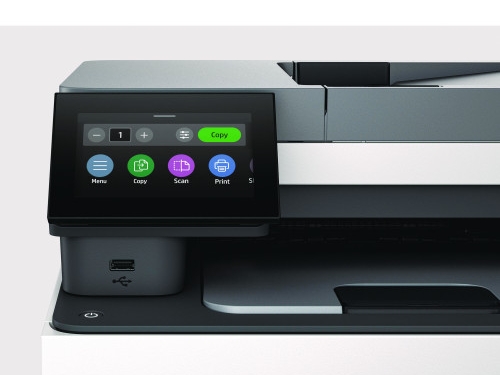
Windows 11 系统在卸载 HP Universal Fax Driver(HP 通用传真驱动,简称 HPUFD)时,卸载程序长时间卡住无响应,只能通过重启电脑终止进程。卸载未完成后,再次运行安装程序时系统提示该驱动已安装,导致无法重新安装。此类问题常见于全新安装或近期重装过系统的电脑,尤其是 HP Color LaserJet Pro MFP 3301dfw 等带传真功能的一体机用户。
二、故障原因
卸载卡死与”已安装”误判通常由以下原因叠加造成:
- 传真驱动被系统打印后台服务(Print Spooler)占用,卸载程序无法删除正在使用的文件,导致进程挂起;
- 首次卸载中断后,部分驱动文件与注册信息残留,安装程序检测到残留记录便判定驱动已存在,拒绝继续安装;
- Windows 11 家庭版默认没有”Print Management(打印管理)”入口(该功能为专业版及以上提供),用户难以按常规路径手动删除驱动,进一步加大清理难度。
三、分步解决方法
- 重启打印后台服务:
- 按 Win + R 打开运行窗口,输入 services.msc 并回车,打开服务管理器;
- 在列表中找到 Print Spooler(打印后台处理程序);
- 右键选择”重新启动”;
- 重新尝试卸载 HP Universal Fax Driver。若卸载程序弹出”传真驱动正在使用中”的提示,先重启打印后台服务再继续。
- 从打印服务器属性中删除驱动:
- 打开”控制面板 → 设备和打印机”;
- 任意选中一台打印机后,点击顶部菜单中的”打印服务器属性”;
- 切换到”驱动程序”选项卡;
- 在已安装的打印机驱动列表中查找 HP Universal Fax Driver;
- 选中后点击”删除”,若出现”删除驱动和驱动包”选项则一并勾选。
- 手动清理残留驱动文件:
- 打开文件资源管理器,进入 C:\Windows\System32\spool\drivers 目录;
- 在服务管理器中先停止 Print Spooler 服务;
- 查找并删除与 HPUFD 相关的残留文件(例如 HPUFD_coverpage_dll.dll、HPUFD_fax_print.gpd、HPUFD_hpbuio.dll、HPUFD_hpbuiodm.dll 等以 HPUFD 开头的文件);
- 删除完成后重新启动 Print Spooler 服务。
- 在干净启动模式下重新安装:
- 按微软官方指引执行干净启动(Clean Boot),临时禁用非系统启动项与第三方服务;
- 重启电脑;
- 再次运行卸载程序或安装程序,完成清理与重装。
四、注意事项
- Windows 11 家庭版用户若找不到”打印管理”,请改用”打印服务器属性 → 驱动程序”路径删除驱动,不要因界面差异中断操作;
- Windows 11 中”管理工具”在文件资源管理器中显示为”Windows Tools”,查找服务时可在其中找到”服务”入口;
- 手动删除驱动残留文件前务必先停止 Print Spooler 服务,且只删除明确属于 HP Universal Fax Driver 的文件,避免误删其他打印驱动;
- 卸载前请确认当前登录账户为管理员账户;
- 若清理后安装程序仍提示已安装,可再次重启电脑后重试,多次失败时建议使用惠普官方提供的卸载清理工具或联系官方客服协助。
五、总结
HP Universal Fax Driver 卸载卡死且无法重装,根因在于传真驱动被打印后台服务占用、残留文件未被清除以及系统版本差异导致删除入口缺失。正确流程为:重启打印后台服务 → 从打印服务器属性删除驱动 → 停止服务后手动清理 HPUFD 残留文件 → 干净启动模式下重新安装。按该顺序操作即可彻底卸载并完成重装,恢复 HP Color LaserJet Pro MFP 3301dfw 等机型的传真功能。