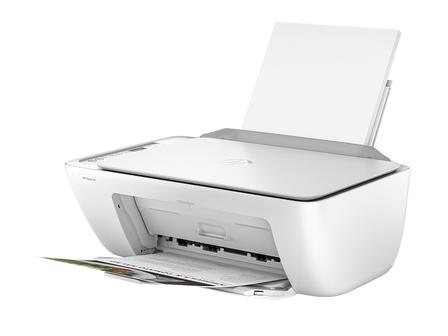
一、问题现象
HP 打印机开机后,面板上所有图标对应的指示灯同时持续闪烁,而不是正常停留在某一状态。用户已按常规故障排查流程操作,问题仍未解决,打印机无法正常进入待机或打印状态。
二、故障原因
所有指示灯同时闪烁,通常表示打印机检测到硬件层面的异常,常见原因包括:
- 字车(打印头小车)卡住或受阻,无法正常归位;
- 墨盒安装异常、触点接触不良或打印头故障;
- 临时性固件错误或供电异常;
- 走纸通道残留纸张碎片或异物,触发保护机制。
此类现象与单纯某项功能指示灯闪烁不同,优先按硬件错误方向排查。
三、分步解决方法
- 执行硬重置(Hard Reset):
- 开启打印机电源;
- 拔下打印机背部的电源线,同时拔下墙插一端的插头;
- 如连接了 USB 数据线,一并拔下;
- 等待 2 至 3 分钟,让内部电容完全放电;
- 按住电源键不放约 30 秒,释放残余电量;
- 将电源线直接插入墙上插座(避免使用插线板或延长线),重新开机。
- 清洁并重新安装墨盒:
- 打开墨盒检修舱门,等待字车完全停止移动;
- 取出全部墨盒;
- 使用无绒软布蘸取少量蒸馏水,轻轻擦拭墨盒上的金属触点;
- 同时清洁字车内部的对应触点;
- 等待触点完全干燥后,将墨盒重新装回并按压到位,确保卡紧。
- 检查卡纸与异物:
- 取出进纸盒与出纸区域的所有纸张;
- 检查走纸通道、字车移动路径中是否有撕碎的纸片或异物;
- 在打印机断电状态下,尝试用手轻轻移动字车,确认是否可自由滑动;
- 若发现阻挡物,清除后重新开机。
- 更新固件:
- 若打印机经上述操作后能正常启动,打开 HP Smart 应用,检查并安装可用的打印机固件更新,避免固件缺陷再次触发报错。
四、注意事项
- 硬重置过程中务必等待 2 至 3 分钟,且按住电源键 30 秒,时间不足可能无法彻底清除错误状态;
- 清洁墨盒触点只使用蒸馏水,不要使用自来水或酒精,避免腐蚀触点;
- 检查卡纸与字车前先断电,禁止在通电状态下手动移动字车;
- 若以上步骤均无法解决,打印机大概率存在硬件故障,需要送修检测,建议联系惠普官方客服并提供打印机具体型号及应用内报错信息,以便获得针对性处理方案。
五、总结
HP 打印机所有指示灯同时闪烁,指向字车卡阻、墨盒接触不良或硬件错误等深层问题,常规简单重启往往无效。应按”硬重置并长按电源 30 秒 → 清洁重装墨盒 → 检查卡纸异物 → 更新固件”的顺序系统排查。若全部执行后指示灯仍持续闪烁,则基本可判定为硬件故障,应联系惠普官方客服安排检修。