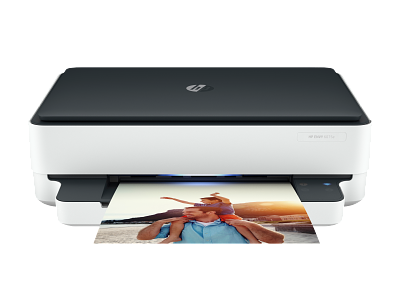
HP ENVY 6000e All‑in‑One一张A4打印4页,内容只出现在左上角尺寸异常解决
故障现象
HP ENVY 6000e All‑in‑One喷墨多功能一体机,想要在单张A4纸张上将4页文档打印在同一张纸上,设置完成打印输出,4页内容全部缩在纸张左上角位置,无法均匀铺满A4纸面,页面尺寸错乱。
故障原因:打印机驱动布局参数错误、软件内缩放选项开启、文档与驱动纸张尺寸不统一;预览界面看着正常,但实际输出布局偏移,并非打印机硬件故障。
步骤1:打印前先确认预览效果
- Word/WPS或其他文档软件,打开文件,调出打印弹窗。
- 在打印预览界面,确认预览画面已经把4页均匀排布在A4页面;
⚠️重点:如果预览已经是全部挤在左上角,故障出在文档软件设置;预览正常打印出来异常,则故障来自打印机驱动参数。
步骤2:Windows驱动设置“每张纸打印4页”布局
- Windows设置‑蓝牙和设备‑打印机和扫描仪,选中 HP ENVY 6000e All‑in‑One,打开【打印首选项】。
- 切换到【完成/布局】标签页,找到每张纸的页面数,设置为【4】。
- 页面顺序可选择从左到右从上到下,按需勾选打印页边框。
- 纸张尺寸固定选择 A4;务必关闭“适应页面/适合纸张”自动缩放功能,缩放设置改为无缩放(100%)。
- 保存设置,回到软件打印界面。
步骤3:Word/WPS应用软件内打印参数核对(非常关键)
应用软件打印设置会覆盖打印机驱动参数,很多故障由此产生:
- 文件‑打印,打印机选择HP ENVY 6000e All‑in‑One。
- 在软件打印设置内,找到【每页的版数】设置为4版,不要只在驱动设置而软件不修改。
- 将“按纸张大小缩放”设置为无缩放,禁止选择“适应A4纸张”。
- 纸张大小确认是A4,确认方向纵向/横向与文档匹配。
- 再次查看打印预览,确认4个页面均匀分布整张A4纸。
步骤4:macOS系统操作步骤
- 文件‑打印,打印机选择HP ENVY 6000e All‑in‑One。
- 下拉菜单选择【布局】,每张纸页数设置为4。
- 布局方向选择正确排列顺序,关闭缩放适配。
- 纸张设置确认纸张尺寸为A4,预览无误后打印。
步骤5:补充排查(设置完成依旧只打印左上角)
- 确认纸盒装入的实物纸张为A4,打印机面板托盘设置纸张尺寸也为A4,软件、驱动、打印机三者纸张尺寸必须统一。
- 重启打印后台服务,清除旧的打印任务缓存,旧打印任务缓存会携带错误布局参数。
- 如果使用新版HP应用打印,不建议直接在HP应用设置多页合一,优先在Word/WPS软件打印弹窗设置每页版数。
- 驱动异常,删除HP ENVY 6000e All‑in‑One设备,重装完整驱动。
常见误区澄清
- ❌误区:只在打印机驱动设置每张纸4页,软件不用改
✅事实:Word/WPS软件内“每页版数”优先级高于驱动,软件没有设置4版,打印依旧布局错乱,内容挤在左上角。 - ❌误区:预览看着正常,打印出来左上角是打印机硬件损坏
✅事实:全部属于参数设置冲突,不是硬件故障,统一纸张尺寸、关闭自动缩放即可修复。 - ❌误区:开启“适应页面缩放”可以修正尺寸
✅事实:开启适应页面,反而会强制压缩页面,造成4页全部偏移缩放到纸张一角。
排错流程总结
- 文档软件打印弹窗查看预览,确认预览中4页均匀分布A4纸;预览异常优先修改Word/WPS的【每页版数】。
- Windows打印首选项布局,设置每张纸页面数=4,纸张A4,关闭适应页面自动缩放。
- Word/WPS软件打印设置:每页版数设置4版,缩放设置无缩放,纸张A4。
- macOS打印‑布局‑每张纸页数设4,核对纸张A4。
- 软件、驱动、打印机托盘三者纸张尺寸统一;清除旧打印任务缓存,预览确认后执行打印。