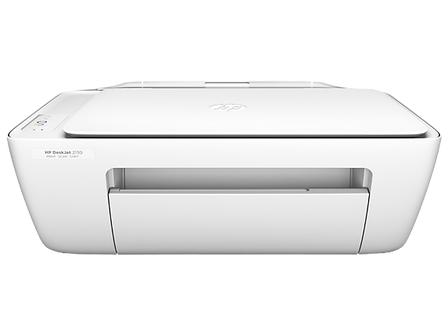
HP DeskJet 2031彩色打印正常,黑色输出空白页故障排查
故障现象
HP DeskJet 2031喷墨一体机,彩色复印、彩色文档打印输出正常,但是打印黑色文字时吐出空白纸张,完全没有黑色墨迹输出。
彩色功能正常,说明打印机硬件基础通路、纸张进纸机构工作正常;故障集中在黑色墨盒、喷嘴堵塞、墨盒触点识别、打印设置或者电脑驱动层面。
第一步:墨盒硬件基础检查
- 打开打印机墨盒舱门,等待墨盒托架移动到检修位置,取出黑色墨盒。
- 确认墨盒喷嘴黄色保护封条已经全部撕掉,封条未撕除会直接完全不出黑色墨水。
- 观察黑色墨盒墨水量,确认不是墨水耗尽;如果是加墨兼容墨盒,注意加墨后需要静置,不要立刻上机打印。
- 使用无尘软布轻轻擦拭墨盒背部金色芯片触点,同时擦拭托架内部金属触点,不要触碰底部喷嘴,避免手上油脂造成识别异常。
- 将黑色墨盒对准卡槽推入,听到“咔嗒”锁定声,确认安装到位,关闭舱门。
第二步:运行墨盒自动清洗(核心步骤)
长时间闲置打印机极易造成黑色喷嘴干结堵塞,彩色墨水通路完好,但黑色喷嘴堵死,出现彩色正常黑色空白。
- 电脑打开HP‑Smart应用,选中本机打印机,进入【打印机设置】‑【打印质量工具】‑【清洁墨盒】,执行自动清洗流程,清洗完成会打印质量诊断报告。
- 观察诊断报告,黑色色块完全空白,代表喷嘴依旧堵塞;可以再执行1‑2次清洗,不建议连续超过3次,避免消耗大量墨水。
清洗完成建议静置10‑15分钟,让墨水充分浸润喷嘴,再打印测试页,不要立刻打印。
第三步:核对打印首选项,避免误开启仅彩色模式
电脑端设置错误会强制屏蔽黑色墨水输出,只调用彩色合成黑色,部分场景直接输出空白。
- Windows打开【设置】‑【蓝牙和设备】‑【打印机和扫描仪】,找到DeskJet2031,打开【打印首选项】。
- 在质量/颜色选项,确认打印模式不是“仅彩色”,选择自动颜色,黑白文档设置为灰度打印,不要勾选仅彩色输出。
- 打印一张纯黑色文字测试文档,观察是否出墨。
第四步:Windows系统打印环境排查
- 确认打印机没有处于脱机、暂停打印状态。Win+R输入
control printers,右键打印机,取消勾选【脱机使用打印机】、【暂停打印】。 - 重启打印后台处理程序:Win+R输入
services.msc,找到Print Spooler服务,停止服务;打开路径C:\Windows\System32\spool\PRINTERS,删除文件夹全部文件,再重新启动打印后台服务,清空卡住的旧打印任务。 - 将DeskJet2031设置为默认打印机,打印Windows系统自带测试页,区分是文档软件问题,还是打印机硬件问题。
- 系统测试页黑色依旧空白:故障在打印机、黑色墨盒。
- 系统测试页黑色正常,只有某一个软件文档空白:故障来源于文档或应用软件,和打印机无关。
第五步:断电重置整机
- 打印机开机状态,拔掉电源线,墙插也一并断开,等待60秒,释放主板残余电量。
- 电源线直插墙插开机,等待打印机完成初始化,再次打印质量诊断报告。
第六步:驱动与固件处理
- 如果系统测试页也无法输出黑色,但是复印彩色正常,可卸载现有打印机驱动,到惠普官网下载对应完整驱动包,不要使用第三方驱动工具。
- 在HP‑Smart中检查打印机固件,有新版本执行固件更新,修复固件层面耗材识别bug。
第七步:墨盒交叉测试,确认故障根源
- 更换一只确认完好的原装黑色墨盒上机测试。
- 更换新墨盒后黑色打印恢复正常:说明原黑色墨盒喷嘴彻底堵死、墨盒损坏,直接更换墨盒。
- 更换完好墨盒依旧黑色空白:打印机托架触点、内部墨路硬件故障,需要送修机器。
常见误区澄清
- ❌误区:彩色正常,打印机整机硬件就一定完全没问题
✅事实:彩色、黑色独立墨盒,黑色喷嘴干结堵塞,彩色通路不受影响,彩色依旧可以正常打印。 - ❌误区:多次连续清洗墨盒可以强力疏通严重堵头
✅事实:短时间多次清洗大量消耗墨水,喷嘴干结严重时连续清洗效果有限,清洗之后静置等待墨水浸润喷嘴很关键。 - ❌误区:加完墨水立刻上机打印
✅事实:加墨之后墨盒内部压力不稳定,需要静置一段时间,否则会不出墨或者漏墨。 - ❌误区:复印正常就代表电脑打印一定正常
✅事实:复印是打印机本机硬件通路;电脑打印会受驱动、打印设置、打印后台队列干扰,两者故障可以独立出现。
排错流程总结
- 取出黑色墨盒,撕掉保护封条,清洁墨盒与托架金色金属触点,确认墨盒安装到位。
- HP‑Smart执行墨盒自动清洗,清洗后静置一段时间,打印质量诊断报告。
- 电脑打印首选项确认没有开启仅彩色模式,核对灰度打印设置。
- 检查打印机脱机暂停状态,清空打印后台缓存,打印系统测试页区分故障来源。
- 整机断电重置,更新驱动、打印机固件。
- 交叉测试,更换确认正常的原装黑色墨盒;换墨盒无效,则机器硬件故障,联系售后检修。