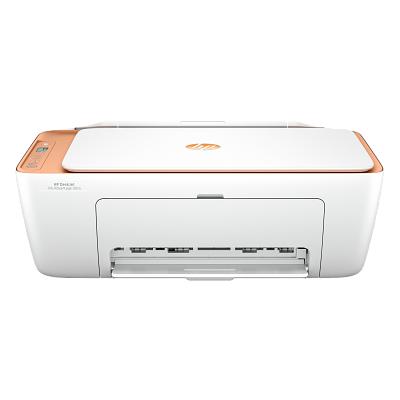
HP DeskJet 2820e 一体机只能打印一页时,打印机通常会在输出首张纸后停止,并亮起橙色提示灯。按下信息按键后,设备可以继续输出下一页。这类现象多与纸张尺寸、纸张类型或进纸设置不一致有关。
如果打印任务设置为 Letter 纸,而纸盒实际装入的是 A4 纸,打印机可能会暂停任务并等待确认。将电脑、打印任务和打印机中的纸张设置统一后,通常可以恢复连续打印。
先检查纸盒内实际使用的纸张
首先查看进纸盒中的纸张规格。常见办公纸为 A4,而部分电脑系统或软件可能默认使用 Letter 纸。
检查时应确认:
- 进纸盒内是否装入 A4 纸或 Letter 纸
- 纸张导板是否贴合纸张边缘
- 纸张是否平码放置,没有卷曲或受潮
- 纸盒内纸张数量是否过少或过多
- 是否混入不同尺寸的纸张
纸张尺寸和纸张导板位置不正确,都可能使 HP DeskJet 2820e 一体机只能打印一页后暂停。
检查电脑打印任务中的纸张尺寸
打开需要打印的文件,在打印设置中查看纸张大小。应确保文件、应用程序和打印机驱动中的纸张尺寸一致。
如果使用 A4 纸,可将打印任务设置为 A4;如果纸盒内放置 Letter 纸,则应选择 Letter。不要让打印任务与实际纸张规格不一致。
特别是在电脑更新、重新安装驱动或更换办公软件后,默认纸张尺寸可能被自动修改,需要重新确认。
检查打印机的纸张大小和纸张类型
除电脑打印设置外,还应检查打印机的纸张配置。将纸张尺寸设为与纸盒内纸张一致的规格,并确认纸张类型选择正确。
例如,普通办公纸通常应选择普通纸。若纸张类型被设置为照片纸、卡片纸或其他特殊介质,打印机可能采用不同的进纸与暂停逻辑。
完成设置后,重新发送一份多页测试文档,观察是否能够连续输出。
为什么会亮起橙色提示灯?
橙色提示灯表示打印机检测到需要用户处理的状态,例如纸张规格不一致、纸张放置异常、进纸受阻或打印任务暂停。
如果按下信息按键后可以继续打印,通常说明设备没有发生严重硬件故障,而是在等待用户确认或排除纸张相关问题。
纸张尺寸正确但仍只能打印一页怎么办?
若纸张尺寸已经一致,仍出现单页打印后暂停,可继续检查:
- 进纸盒是否有异物或纸屑
- 纸张是否过厚、过薄、潮湿或卷边
- 进纸滚轮是否有灰尘
- 打印队列中是否存在卡住的任务
- 电脑与打印机之间的连接是否稳定
- 打印机驱动是否因系统更新出现异常
可先取消所有待打印任务,重启电脑和打印机后,再尝试打印多页测试文档。
避免再次出现连续打印中断的方法
日常使用时,建议将常用纸张规格固定为 A4 或 Letter 其中一种,并在打印软件中保存对应的预设。更换纸张规格后,应同步调整纸盒导板、打印任务和打印机纸张设置。
如果 Windows 11 更新后再次出现纸张尺寸异常,应优先检查默认纸张规格是否被改动。
常见问题
为什么按一下信息按键就能继续打印?
这表示打印机正在等待用户确认某个提示状态。纸张尺寸或纸张类型不匹配是常见原因。
A4 和 Letter 纸有什么区别?
A4 纸尺寸为 210 × 297 毫米,Letter 纸尺寸为 216 × 279 毫米。两者尺寸不同,打印机检测到设置与实际纸张不一致时可能暂停打印。
已经改成 A4 纸,还是会停在第一页怎么办?
可检查纸张导板、纸张类型、进纸路径和打印队列。若问题仍持续,可移除旧打印机记录后重新安装驱动并再次测试。