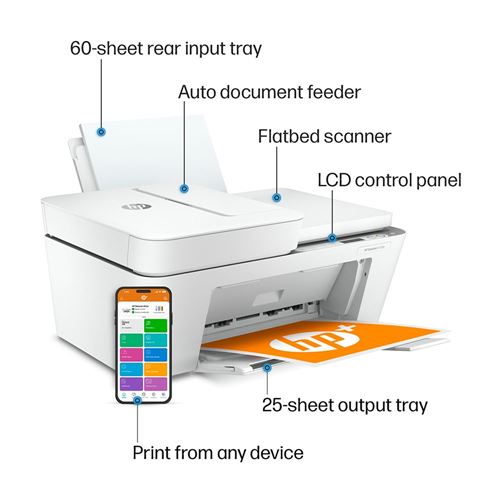
HP DeskJet 4155e 一体机所有指示灯闪烁时,打印机可能暂时无法打印、扫描或响应操作。部分情况下,短按电源键后设备会恢复正常,但过一段时间又再次闪灯。
这种反复出现的现象可能与纸张路径、墨盒识别、无线连接、驱动状态或设备暂时无响应有关。应先观察闪烁时是否伴随缺纸、卡纸、墨盒或网络提示,再按顺序排查。
先判断指示灯闪烁时的故障状态
当 HP DeskJet 4155e 一体机所有指示灯闪烁时,先查看以下情况:
- 进纸盒内是否有纸
- 是否存在卡住、折叠或破损的纸张
- 墨盒仓盖是否完全关闭
- 墨盒指示灯是否同时异常
- 无线指示灯是否闪烁或熄灭
- 打印机是否有异常声音、停顿或无法移动墨盒架
如果短按电源键后可以恢复,说明设备可能进入了临时错误或初始化异常状态,但仍需要排除反复触发的原因。
检查进纸路径和卡纸残留
细小纸屑或未完全清除的卡纸可能导致指示灯持续闪烁。关闭打印机后,检查进纸盒、出纸区域、墨盒区域和可打开的检修位置。
检查时应注意:
- 取出所有松散或卡住的纸张
- 使用手电筒查看纸路深处是否残留碎纸
- 确认纸张没有超过进纸盒容量
- 调整纸张导板,使其轻贴纸张边缘
- 不要在取纸时用力拉扯,避免纸张撕裂并留在内部
完成检查后,重新放入平码的普通纸并启动打印机。
检查墨盒安装和触点状态
墨盒未安装到位、保护胶带未清除或触点脏污,也可能导致 HP DeskJet 4155e 一体机所有指示灯闪烁。
打开墨盒仓盖后,确认两个墨盒都已稳固安装。取出墨盒时,可检查是否有保护胶带残留、墨盒外壳损伤或明显漏墨。
如触点有灰尘或墨迹,可用柔软、不掉屑的布轻轻擦拭。清洁后等待完全干燥,再重新安装墨盒并关闭仓盖。
执行电源重置
如果没有发现卡纸和墨盒异常,可执行电源重置:
- 关闭打印机。
- 从打印机和墙面插座上断开电源线。
- 等待至少 60 秒。
- 将电源线直接连接到稳定的墙面插座。
- 启动打印机,等待设备完成初始化。
- 打印一份测试页,确认闪灯是否消失。
如果问题只在待机一段时间后出现,电源重置可暂时恢复设备,但还应继续检查网络、驱动和系统状态。
检查网络连接和电脑端打印状态
使用无线网络时,确认 HP DeskJet 4155e 一体机仍连接到正确的 Wi-Fi。网络中断、路由器重启或更改无线密码后,设备可能无法保持稳定连接。
同时检查电脑端:
- 打印机是否显示为在线
- 是否存在卡住的打印任务
- 打印队列是否处于暂停状态
- 驱动是否需要重新安装
- Windows 系统更新后是否出现设备识别异常
清除卡住的任务并重启电脑后,再重新发送测试文档。
何时需要恢复出厂设置?
完成纸张、墨盒、电源和网络检查后,如果指示灯仍然反复闪烁,可考虑恢复设备默认设置。恢复前应注意,此操作可能清除无线网络信息,需要重新完成 Wi-Fi 配置。
可先关闭打印机,然后按住取消按键和无线按键,同时重新启动设备。当电源指示灯开始闪烁时,松开按键并等待设备完成恢复。
恢复后,应重新连接网络并打印测试页。
常见问题
为什么短按电源键后打印机又能使用?
短按电源键可能让设备退出暂时无响应或初始化异常状态。若闪灯反复出现,仍应检查卡纸、墨盒、网络和驱动。
所有灯一起闪烁一定是卡纸吗?
不一定。卡纸是常见原因之一,墨盒错误、网络异常和设备内部状态异常也可能引发闪灯。
拔掉电源后问题还是会再次出现怎么办?
如果电源重置只能短暂恢复,应检查墨盒、纸路和网络状态。若恢复出厂设置后仍反复闪灯,可能需要进一步检测设备内部组件。