故障现象
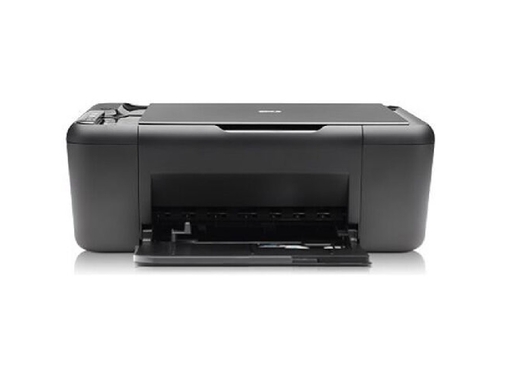
电脑为Windows10 + Ubuntu双系统;HP Deskjet T4480一体机使用USB线缆连接电脑。
- Windows10系统:安装HP官方软件,打印、扫描全部正常;
- Ubuntu系统:打印功能正常,扫描完全无法使用;
- HP没有发布Windows版本同款的图形扫描软件供Linux使用;
- 用户为普通非开发人员,不熟悉命令行操作。
故障主要诱因
打印可以依靠系统通用CUPS驱动完成;扫描则依赖HPLIP套件、专有二进制插件、扫描仪用户权限三者同时满足,缺少任意一项都会出现扫描失败。
方案一:图形界面优先操作(尽量少用命令)
步骤1:Ubuntu软件中心安装HPLIP全套工具
打开「Ubuntu软件」(软件中心),搜索并安装下面3个软件包:
hplip(惠普Linux打印扫描驱动包)hplip‑gui(HP设备管理器图形工具箱)simple‑scan(简易图形扫描工具,Ubuntu自带,缺失就安装)
如果习惯终端快捷键
Ctrl+Alt+T打开终端,可一次性执行:
sudo apt update
sudo apt install hplip hplip‑gui simple‑scan
步骤 2:打开 HP 设备管理器,安装专有扫描插件
- 应用菜单打开「HP 设备管理器(HPLIP 工具箱)」;
- 如果提示需要安装专有驱动插件,直接点击确认下载安装;
- 也可终端执行(需要输入开机密码):
sudo hp-plugin部分惠普一体机扫描功能必须安装这个闭源插件,否则即使打印正常,扫描也无法工作。
步骤 3:使用 HP 工具重新添加 USB 打印机
- HP 设备管理器 → 设置设备;
- 连接类型选择 USB,跟随向导完成设备添加;
不要使用 Ubuntu 系统默认的 “添加打印机”,容易只配置打印,缺失扫描 SANE 后端。
步骤 4:测试扫描
打开Simple‑Scan简易扫描软件,尝试扫描文档。
方案二:上面操作完成后依旧无法扫描,进阶排错
1. 用户缺少扫描仪权限(高频原因)
将当前用户加入scanner和lp用户组,执行命令:
sudo usermod -aG lp,scanner $USER⚠️执行完成后,注销当前用户,重新登录 Ubuntu 系统,权限才会生效。
2. 确认系统识别扫描仪硬件
sane-find-scanner
scanimage -L- 如果输出能够看到 HP Deskjet T4480 设备,硬件识别正常,问题出在扫描软件;
- 如果完全看不到设备,检查 USB 线缆、换 USB 接口,重启打印机。
3. 备选扫描软件
Simple‑Scan 异常时,尝试 XSane 扫描程序:
sudo apt install xsane本机型为 USB 直连一体机,不需要
sane‑airscan(sane‑airscan 主要用于网络 eSCL/Wi‑Fi 扫描仪)。
常见误区说明
- ❌ 只安装系统自动识别的打印驱动:只能打印,扫描驱动不会自动部署,必须完整安装 hplip‑gui,通过 hp‑setup 添加设备。
- ❌ 不安装 hp‑plugin 专有插件:部分惠普一体机扫描功能依赖闭源插件,缺少插件会打印正常、扫描失效。
- ❌ 修改权限之后不注销重登:用户组权限修改,需要重新登录才生效,重启电脑也可以。
快速总结(小白阅读版)
- Ubuntu 软件中心安装 hplip、hplip‑gui、simple‑scan;
- HP 设备管理器里安装专有插件,使用 HP 工具重新添加 USB 打印机;
- 扫描失败就把用户加入 scanner/lp 用户组,注销重登录;
- 使用 Simple‑Scan 或者 XSane 做扫描;
- 硬件识别排查:更换 USB 口,重启打印机。