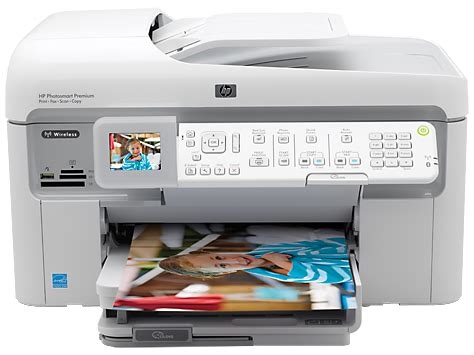
HP Photosmart Premium Fax C309a All‑in‑One打印机提示通行码,蓝牙配对密码报错处理
故障现象
HP Photosmart Premium Fax C309a All‑in‑One老旧喷墨传真一体机,使用USB数据线连接Windows11电脑安装打印机驱动,系统弹出窗口要求输入打印机通行码、配对密码;本机并非需要打印权限密码,是打印机蓝牙或者无线直连功能开启,Windows系统将打印机识别成蓝牙配对设备,弹出PIN配对码输入框,干扰正常USB打印驱动安装。
补充说明:该故障常见于早期带蓝牙模块的惠普老款一体机,即使使用USB接线,只要打印机蓝牙、无线直连处于开启状态,Windows就会触发蓝牙配对弹窗索要通行码。
HP打印机蓝牙默认配对通行码:000000(六个零)或者123456;如果打印机显示屏上展示专属配对代码,则优先使用屏幕显示的代码。
步骤1:在HP Photosmart Premium Fax C309a All‑in‑One打印机面板关闭蓝牙与无线直连
- 在打印机控制面板,打开【安装程序(设置)】菜单。
- 进入【网络设置】,找到【蓝牙 / 无线直接】选项。
- 将蓝牙、无线直连全部设置为【关闭】。
关闭后Windows不会再把打印机识别成蓝牙配对外设,消除通行码密码弹窗。
步骤2:使用USB数据线直连电脑
- 使用合格USB打印线缆,直接将HP Photosmart Premium Fax C309a All‑in‑One一体机和Windows11电脑USB接口相连。
- 不要通过蓝牙、无线直连方式添加设备,避免再次弹出配对通行码输入窗口。
步骤3:选择驱动程序安装,两种方案任选其一
方案A:使用HP官方应用安装
下载安装HP官方App,软件自动识别USB接入的HP Photosmart Premium Fax C309a All‑in‑One,完成驱动配置。
方案B:HP智能通用打印驱动SUPD(老机型优先推荐)
针对HP Photosmart Premium Fax C309a All‑in‑One这类停产老旧机型,下载【HP智能通用打印驱动(SUPD)】,兼容性更强,适配Windows11系统。
步骤4:Windows系统手动添加打印机(自动识别失败时)
- Windows11打开【设置】‑【蓝牙和设备】‑【打印机和扫描仪】。
- 点击【添加设备】,系统扫描USB接入的HP Photosmart Premium Fax C309a All‑in‑One。
- 选中设备,使用已经安装好的HP通用打印驱动完成添加。
步骤5:故障补充排查
- 如果关闭蓝牙后电脑依旧残留旧蓝牙配对记录,进入Windows蓝牙设备列表,删除之前识别到的HP打印机蓝牙设备,重启电脑再安装。
- USB优先接电脑主板后置USB口,避免前置USB口供电不稳定,造成设备识别异常。
- 不要在蓝牙菜单内去添加这台打印机,本机型日常打印优先USB或者局域网WiFi打印。
常见误区澄清
- ❌误区:提示通行码,代表打印机设置了打印访问密码
✅事实:弹窗是蓝牙配对PIN通行码,不是打印权限密码;USB打印不需要输入该配对码,直接关闭打印机蓝牙即可绕开弹窗。 - ❌误区:USB接线使用,打印机蓝牙开关不影响电脑安装
✅事实:打印机蓝牙开启状态,即便走USB数据线,Windows仍然扫描到蓝牙广播,弹出配对通行码输入框,干扰驱动安装。 - ❌误区:老打印机Windows11必须要原配光盘驱动
✅事实:HP Photosmart Premium Fax C309a All‑in‑One已经停产,优先使用HP智能通用打印驱动SUPD,在Win11下兼容性表现更好。
排错流程总结
- 在HP Photosmart Premium Fax C309a All‑in‑One打印机控制面板,设置‑网络设置,关闭蓝牙、无线直连,消除通行码配对弹窗来源。
- 使用USB打印线直连电脑主板USB接口,清除Windows系统旧的打印机蓝牙配对记录,重启电脑。
- 安装HP官方App或者HP智能通用打印驱动SUPD。
- Windows设置内手动添加打印机,选择USB接口设备,完成驱动部署。
- 默认蓝牙配对通行码000000 /123456,仅用于蓝牙配对,USB打印场景无需使用。