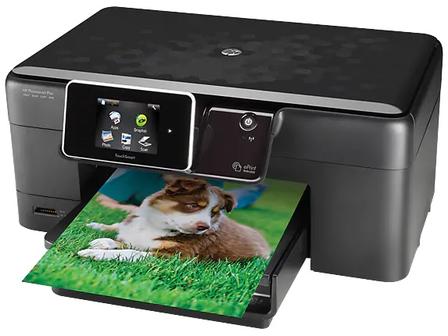
HP Photosmart Plus e-All-in-One B210 系列打印机在 macOS Tahoe 黑白打印时,用户可能发现旧版系统中常见的“黑白打印”勾选框已经消失。即使要打印的是彩色文档,也仍然可以通过打印窗口中的颜色选项改为灰度输出。
在 macOS Tahoe 中,黑白打印设置通常隐藏在“打印机选项”内的“纸张类型与质量”菜单中,而不是显示在颜色匹配或高级打印选项中。
为什么黑白打印选项不见了?
升级 macOS 后,打印窗口的布局和打印驱动菜单可能发生变化。原本直接显示的“黑白打印”或“仅黑色墨水”选项,可能被移动到更深层的打印机设置菜单。
这通常不表示 HP Photosmart Plus e-All-in-One B210 系列打印机失去了黑白打印功能,而是需要从新的菜单位置启用灰度打印。
macOS Tahoe 设置黑白打印的步骤
打印彩色文档时,可按以下步骤将输出改为黑白:
- 打开需要打印的文档。
- 选择“文件”中的“打印”。
- 在打印窗口中选择 HP Photosmart Plus e-All-in-One B210 系列打印机。
- 打开“打印机选项”。
- 找到“纸张类型与质量”。
- 点击该选项旁边的信息图标。
- 进入“颜色选项”。
- 在“颜色”菜单中选择“灰度”。
- 如有“仅使用黑色墨盒”选项,可同时启用。
- 确认设置后开始打印。
完成后,彩色文档会以黑白或灰度形式输出。
灰度打印和仅使用黑色墨盒有什么区别?
灰度打印会将彩色内容转换为不同深浅的灰色,以保留图片、图表和文字的层次。
仅使用黑色墨盒则优先使用黑色墨水输出,适合以文字为主的普通文档。启用该选项可减少彩色墨水的使用,但部分打印效果可能与普通灰度模式不同。
如果文档中包含照片、图表或较深的颜色背景,建议先打印一页测试纸,再决定使用哪种模式。
为什么不建议在“颜色匹配”中寻找黑白选项?
macOS Tahoe 中的“颜色匹配”主要用于处理屏幕颜色和打印颜色之间的显示方式,通常不是设置黑白输出的位置。
黑白打印相关设置更可能位于:
- 打印机选项
- 纸张类型与质量
- 颜色选项
- 打印机功能
- 墨水或质量设置
如果找不到相关选项,可展开打印窗口中的更多设置,查看是否存在被折叠的打印机菜单。
黑白打印后仍然使用彩色墨水怎么办?
如果已经选择灰度打印,但打印机仍使用少量彩色墨水,可能与打印机的维护流程、喷嘴保护或驱动设置有关。
可检查是否已启用“仅使用黑色墨盒”选项。对于普通文本文件,选择该模式通常更适合减少彩色墨水使用。
但在某些情况下,打印机仍可能在内部维护过程中消耗少量彩色墨水,这是设备运行机制的一部分。
设置无法保存怎么办?
如果每次打印都需要重新选择灰度模式,可在打印窗口中保存当前设置为预设。
保存后,后续打印黑白文档时可直接选择该预设,避免重复进入颜色选项。可分别建立“普通彩色打印”和“黑白文字打印”两个预设,按文档类型切换使用。
常见问题
为什么以前有黑白打印勾选框,现在没有了?
macOS Tahoe 可能调整了打印驱动菜单的位置。黑白打印功能通常仍可在“纸张类型与质量”的“颜色选项”中找到。
彩色文档可以只用黑色墨盒打印吗?
可以。选择灰度后,如系统提供“仅使用黑色墨盒”选项,可同时启用。
灰度打印和黑白打印是一样的吗?
两者接近,但灰度打印会保留更多深浅层次;仅使用黑色墨盒更适合文字类文档。
找不到颜色选项怎么办?
先确认已选择正确的 HP Photosmart Plus e-All-in-One B210 系列打印机,再展开打印窗口中的所有菜单。若仍缺失,可检查当前打印驱动是否完整。