惠普打印机设置仅黑白打印:驱动设置、单墨盒模式、EWS服务器配置教程
功能说明
惠普双墨盒喷墨打印机,想要实现只打印黑白文档,有三种实现途径:Windows打印驱动设置灰度仅黑色墨水;支持机型开启单墨盒模式;登录打印机EWS嵌入式Web服务器修改整机默认打印色彩。
⚠️重要提醒:即便设置为仅黑白打印,多数惠普喷墨机型会定期消耗少量彩色墨水,用于打印头维护防堵塞,软件设置无法完全禁止该维护行为;不是全部机型都支持单墨盒模式,连供大墨仓机型大多不支持单墨盒运行。
方式1:Windows驱动打印首选项设置(最常用)
- 打开Windows【设置‑蓝牙和设备‑打印机和扫描仪】,选中对应惠普打印机,点击【打印首选项】。
- 切换至【纸张/质量】选项卡,颜色设置选择以灰度打印:仅黑色墨水。
- “高品质灰度”会同时调用彩色墨水合成黑色,不适合只使用黑色墨盒场景。
- 点击应用、确定保存,后续打印默认以黑色墨水输出黑白文档。
临时打印:单次打印时,在软件打印弹窗点开属性,临时修改灰度设置,不改动系统默认值。
方式2:单墨盒模式(硬件方式,机型有限)
部分惠普双墨盒机型支持单墨盒模式,取出彩色墨盒,打印机自动进入单墨盒模式,仅靠黑色墨盒完成打印。
- 打印机开机,打开墨盒舱门,取出彩色墨盒,关闭舱门。
- 打印机识别缺少彩色墨盒,自动开启单墨盒模式,面板弹出对应提示。
限制条件:
①新机初始化阶段,必须全套墨盒完成初始化,之后才可以取下彩色墨盒;
②不是所有机型支持,大墨仓Smart Tank连供系列不支持单墨盒模式;
③单墨盒模式只适合临时应急,官方不建议长期大量打印,会影响打印头寿命;
④只装彩色墨盒,部分机型也可以打印,但黑色由彩色墨水混合而成,字迹偏淡。
方式3:EWS嵌入式Web服务器设置整机默认色彩
打印机接入局域网,可以通过浏览器访问打印机内置网页EWS,修改打印机整机默认打印参数。
- 获取打印机IP地址:打印机面板【网络设置‑无线】查看IP;或者HP‑Smart高级设置内查看IP。
- 在电脑浏览器地址栏输入打印机完整IP地址,访问EWS嵌入式网页服务器。
浏览器提示不安全警告,选择继续访问本机设备即可;部分机型访问需要打印机PIN码,PIN码贴在打印机机身内部、后盖位置。
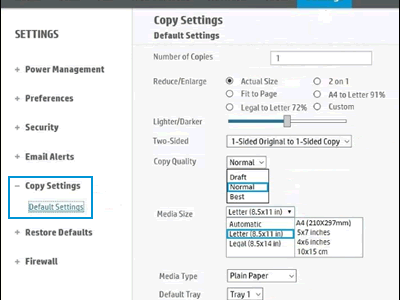
- 进入【复印/打印】设置,查找色彩、颜色限制选项,将默认打印设置修改为黑白/灰度模式,保存。
⚠️注意:很多家用老款喷墨机型EWS没有全局强制黑白开关,只能控制复印默认色彩,无法锁死电脑过来的彩色打印任务,这种情况只能在电脑驱动层面设置黑白打印。
常见误区澄清
- ❌误区:设置仅黑色墨水,彩色墨盒就一点墨水都不会消耗
✅事实:喷墨机会定期做打印头冲洗维护,会少量消耗彩色墨水,该行为是固件底层,软件设置无法关闭。 - ❌误区:所有惠普打印机都可以取下彩色墨盒单黑打印
✅事实:Smart Tank大墨仓连供机型、部分新款一体机强制要求全部墨盒在位,不支持单墨盒模式。 - ❌误区:EWS服务器一定可以强制所有电脑任务输出黑白
✅事实:家用老喷墨机型EWS缺少全局锁色功能,电脑驱动设置优先级高于EWS,优先电脑驱动设置。 - ❌误区:单墨盒模式可以长期不间断大量打印
✅事实:属于应急模式,打印头缺少彩色墨水循环维护,长期使用容易造成彩色喷嘴干涸损坏。
排错流程总结
- 优先Windows打印首选项,设置【灰度‑仅黑色墨水】,适合绝大多数使用场景。
- 确认机型支持单墨盒模式,应急取出彩色墨盒,开启硬件单墨盒模式,不建议长期使用。
- 打印机联网,获取IP地址登录EWS嵌入式服务器,查看是否支持整机色彩默认设置。
- 设置完成打印测试文档验证输出效果。
- 依旧消耗彩色墨水,属于打印头正常维护,无法通过设置完全禁止。