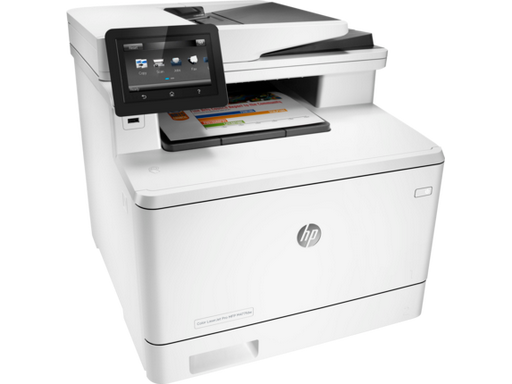
HP M477fdw更换定影器之后打印黑色背景、整页底灰故障排查
故障现象
HP Color LaserJet Pro MFP M477fdw彩色激光一体机,更换定影组件完成之后,打印输出整张页面带有黑色底色、大面积底灰,文字虽然可以打印,但纸张底色发黑。
重要提示:打印黑色背景不一定就是定影器直接损坏。很多情况来自定影配件版本错误、拆装过程排线接地接触不良、拆装时碰伤/污染转印带、成像鼓、充电辊。不要直接判定新定影配件质量问题,需要分段隔离测试。
步骤1:确认定影器配件版本、电压是否匹配(首要检查)
M477fdw定影器分110V与220V两个硬件版本,不能混用。
- 查看新定影组件外壳标签,确认电压220V,国内机器严禁安装110V版本定影。版本错配,除报50.90定影错误之外,也会出现加热异常、图像底灰、定影不牢掉粉。
- 核对零件编号RM2‑6436,确认为本机型适配配件,非兼容改装配件。劣质兼容定影组件压力辊、定影膜质量差,会引入底灰、重影、掉碳粉故障。
步骤2:断电重新拆装定影器,检查排线、接地触点
拆装定影时排线松动、接地弹片没有接触到位,会造成高压回路异常,引发整页黑底。
- 打印机断电,拔掉电源线,等待15分钟让机器高压电容放电。
- 打开后盖,取出定影组件;检查定影全部排线、插头完全插牢,无歪针、虚插。
- 清理定影器金属接地弹片,弹片变形会导致接地失效,高压异常出现打印黑背景。
- 原样装回定影,螺丝全部到位,不要漏装螺丝。盖好后盖通电,打印内置自检页测试。
打印机器内置“配置页”,不通过电脑驱动,排除电脑驱动、文档本身问题。如果配置页同样黑底,确认属于打印机硬件故障。
步骤3:隔离判断:区分故障来自定影单元,还是成像转印单元
把故障现象做隔离,判断黑底来源:
- 取出四色成像鼓(硒鼓),肉眼观察OPC感光鼓表面:是否布满黑碳粉、划伤、污渍。拆装定影过程如果漏粉、沾染感光鼓,直接出现全页底灰。禁止强光长时间照射感光鼓。
- 检查机器内部转印带表面,有没有碳粉污染、划痕。拆装后盖时很容易触碰、划伤转印带,转印带损伤会造成大面积底色发黑。
- 交叉测试:把旧的完好定影装回机器,如果黑底直接消失,说明新定影组件本身故障;装回旧定影依旧黑底,说明拆装过程损坏成像、转印组件,故障和定影无关。
步骤4:检查充电辊、废粉、漏粉污染
- 成像鼓单元内部充电辊脏污、沾碳粉,会静电异常,页面铺满黑色底灰。
- 机器内部有散落废碳粉,飘落在光路、转印路径,打印页面底色发黑。打开机器,使用吹风机冷风吹除内部散落碳粉,不要使用热风,高温损坏橡胶部件。
- 检查废粉收集仓是否满溢,废粉溢出会污染整机成像通路。
步骤5:打印质量菜单调整,排除参数偏移
打印机面板【设置】‑【打印/复印】‑【打印质量】:
- 将碳粉浓度适度降低,测试打印;
- 关闭“负片图像”、镜像打印这类特殊模式;
如果硬件已经物理损坏,调整菜单参数只能轻微缓解,无法彻底消除整页黑色背景。
常见误区澄清
- ❌误区:刚更换完定影,黑底就一定是新买定影器坏了
✅事实:拆装过程碰伤转印带、感光鼓、接地弹片、插错排线,都会产生黑背景,和定影配件本身无关,需要交叉测试确认。 - ❌误区:只看外观定影膜完好,配件就是正常
✅事实:定影器电压版本错误、内部压力辊橡胶层缺陷,肉眼不一定看得出来。国内机器必须使用220V版本定影组件。 - ❌误区:电脑驱动设置会造成M477fdw硬件层面整页黑底
✅事实:打印打印机本机内置配置页依旧黑底,代表是硬件故障,和电脑驱动、文档文件无关。
排错流程总结
- 核对定影组件电压版本,国内机型必须220V,核对零件编号,规避劣质兼容配件。
- 断电重新拆装定影,检查排线插头、金属接地弹片,全部到位锁紧;打印机器内置配置页。
- 交叉换回旧定影组件,区分故障来自定影,还是拆装损坏成像鼓/转印带。
- 检查感光鼓、转印带有无划伤、碳粉污染;清理机器内部散落废粉。
- 面板调整打印质量参数做辅助验证。
- 如果换回旧定影依旧黑底,代表成像、转印部件在拆装过程受损,需要检修对应组件。