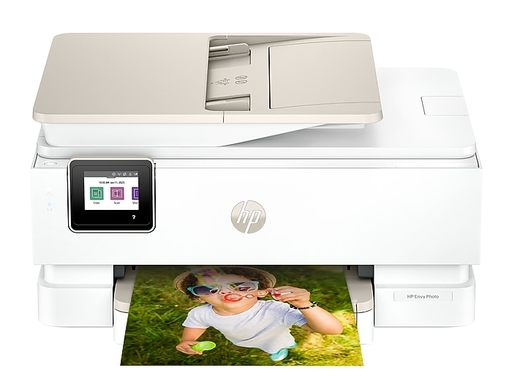
HP ENVY Photo 7975 一体机无法添加到 Windows 11 电脑时,打印机可能已经可以在 Mac 上正常使用,但新 Windows 11 电脑始终无法在设备搜索结果中找到该打印机。
这种情况通常与电脑和打印机不在同一个网络、Windows 自动发现功能异常、旧设备记录冲突或驱动未正确加载有关。自动搜索失败时,可通过手动添加方式完成连接。
先确认打印机和电脑的连接状态
开始添加前,应确认 HP ENVY Photo 7975 一体机已经开机,并且没有纸张、墨盒或网络错误提示。
如果使用无线网络连接,需要确认:
- 电脑和打印机连接到同一个 Wi-Fi 网络
- 打印机没有显示离线状态
- 路由器没有启用访客网络或设备隔离
- 新电脑没有连接到其他无线网络
- 打印机网络信号稳定
如果使用 USB 连接,需要确认数据线已直接连接到电脑端口,避免使用扩展坞或接触不良的转接设备。
为什么 Windows 11 自动搜索不到打印机?
Windows 11 自动搜索打印机依赖网络发现、设备广播、驱动服务和当前连接状态。以下情况都可能导致 HP ENVY Photo 7975 一体机无法添加到 Windows 11 电脑:
- 电脑和打印机连接到不同网络
- Windows 网络发现功能未启用
- 打印机 IP 地址发生变化
- 系统中存在旧的同名打印机记录
- 驱动安装不完整
- 防火墙或安全软件阻止设备发现
- USB 设备未被正确识别
即使打印机可以在 Mac 上使用,也不代表 Windows 11 电脑已经具备正确的设备发现和驱动配置。
先尝试自动添加打印机
在 Windows 11 中打开“设置”,进入“蓝牙和设备”,再打开“打印机和扫描仪”。选择添加设备,等待系统搜索附近可用打印机。
如果 HP ENVY Photo 7975 一体机出现在列表中,选择设备并等待安装完成。安装后打印测试页,确认电脑可以正常发送任务。
如果等待一段时间后仍找不到设备,可改用手动添加方式。
手动添加 HP ENVY Photo 7975 一体机
当自动搜索失败时,手动添加打印机通常可以解决连接问题。
可在添加打印机页面选择“手动添加”或“我需要的打印机不在列表中”,再根据实际连接方式选择对应方法:
- 按打印机名称添加共享设备
- 使用打印机 IP 地址添加网络打印机
- 使用 USB 端口添加本地打印机
- 从已安装的驱动列表中选择对应机型
如果使用网络连接,建议先确认打印机当前 IP 地址,再使用该地址进行手动添加。这样可绕过 Windows 11 自动发现失败的问题。
手动添加后检查驱动状态
完成手动添加后,应确认设备名称显示为 HP ENVY Photo 7975 一体机,并检查打印机状态是否为“就绪”。
随后依次测试:
- Windows 测试页
- 一页简单文本文件
- 照片打印
- 多页文档
- 扫描功能
- 重启电脑后是否仍可找到打印机
如果测试页可以正常打印,说明打印机连接、端口和驱动基本已恢复正常。
仍无法添加时的排查方法
如果手动添加后仍失败,可继续检查:
- 重启电脑、打印机和路由器
- 删除旧的打印机记录后重新添加
- 检查 Windows 11 是否启用了网络发现
- 更换 USB 数据线或 USB 端口
- 确认打印机 IP 地址没有变化
- 重新安装适配的打印机驱动
- 暂时关闭可能阻止设备发现的安全软件后测试
在新电脑上首次配置打印机时,建议先完成基本打印测试,再配置扫描、照片打印和其他高级功能。
常见问题
为什么 Mac 能连接打印机,Windows 11 却找不到?
不同系统的设备发现和驱动机制不同。Mac 可以连接不代表 Windows 11 已自动识别设备,通常可通过手动添加解决。
手动添加打印机需要知道 IP 地址吗?
使用网络连接时,知道打印机 IP 地址会更容易添加。使用 USB 连接时,可按 USB 端口方式添加。
添加成功后仍显示离线怎么办?
确认电脑和打印机在同一个网络,检查 IP 地址是否变化,并删除旧的同名设备记录后重新添加。
是否需要重新安装驱动?
如果手动添加后无法打印、设备状态异常或功能不完整,可重新安装驱动后再次测试。