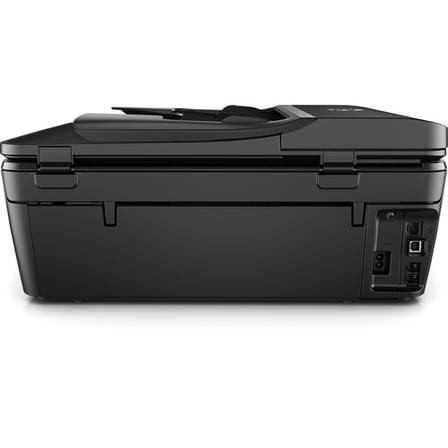
HP ENVY Photo 7855 All-in-One Printer Apple 芯片 Mac 兼容性主要取决于所使用的软件。搭载 M1、M2、M3 或更新 Apple 芯片的 Mac 可以使用该打印机进行打印和扫描,但旧版 HP Device Monitor Manager 可能无法稳定运行。
如果 Mac 上出现 Device Monitor Manager 报错、软件无法启动、持续弹窗或 CPU 占用过高,建议改用 AirPrint 或新版 HP 应用管理打印机。
为什么旧版 Device Monitor Manager 不稳定?
旧版 HP Device Monitor Manager 主要面向较早的 Intel 架构 Mac 设计。在 Apple 芯片 Mac 上运行时,可能出现兼容性问题,例如:
- 软件无法正常启动。
- 重复出现设备监控提示。
- 打印机状态无法正确更新。
- 后台进程占用较高的 CPU 资源。
- 打印或扫描任务响应缓慢。
这些问题通常与旧版后台监控组件有关,并不一定表示 HP ENVY Photo 7855 All-in-One Printer 本身存在故障。
Apple 芯片 Mac 使用 HP ENVY Photo 7855 的推荐方式
使用 AirPrint
AirPrint 是 macOS 内置的打印和扫描方式,不需要安装旧版设备监控软件。
通过 AirPrint 添加 HP ENVY Photo 7855 All-in-One Printer 后,通常可以完成:
- 打印文档和照片。
- 选择纸张尺寸和打印质量。
- 进行黑白或彩色打印。
- 从“图像捕捉”等 macOS 工具扫描文件。
- 查看基本的打印机状态。
如果只是日常打印和扫描,AirPrint 通常能满足大部分需求。
使用 HP 应用
如果需要查看更多设备信息、管理扫描任务或使用额外功能,可以在 Mac 上使用新版 HP 应用。
新版应用更适合当前版本的 macOS 和 Apple 芯片设备,能够减少旧版后台组件带来的兼容性问题。
如何通过 AirPrint 添加打印机?
- 确认 Mac 和 HP ENVY Photo 7855 All-in-One Printer 已连接同一个 Wi-Fi 网络。
- 打开 Mac 的“系统设置”。
- 进入“打印机与扫描仪”。
- 点击添加打印机。
- 从设备列表中选择 HP ENVY Photo 7855 All-in-One Printer。
- 在“使用”或驱动选项中选择 AirPrint。
- 完成添加后打印测试页。
如果设备未自动显示,先确认打印机已开机、Wi-Fi 信号正常,并重新启动打印机和 Mac。
如何在 Mac 上扫描文件?
添加打印机后,可通过以下方式扫描:
- 在“打印机与扫描仪”中选择设备,再打开扫描功能。
- 使用 macOS 的“图像捕捉”扫描文件。
- 使用新版 HP 应用创建和保存扫描任务。
扫描时可选择文件格式、分辨率、彩色或黑白模式,以及保存位置。
普通文字文档通常选择 300 dpi 即可;照片或需要保留细节的文件可使用更高分辨率。
如何处理 Device Monitor Manager 报错?
如果旧版 Device Monitor Manager 持续报错,可按以下顺序处理:
- 退出所有与打印机相关的应用。
- 在 Mac 的应用程序列表中查找旧版 HP 设备监控或打印管理工具。
- 移除不再使用的旧版监控组件。
- 重新启动 Mac。
- 使用 AirPrint 或新版 HP 应用重新添加打印机。
- 测试打印和扫描功能。
移除旧版组件前,可先确认 AirPrint 或新版应用已经可以识别 HP ENVY Photo 7855 All-in-One Printer。
为什么打印机能打印,但旧版软件仍报错?
打印机驱动、打印功能和设备监控软件属于不同组件。
即使 AirPrint 可以正常打印,旧版 Device Monitor Manager 仍可能因 Apple 芯片兼容性问题而出现报错。此时可继续使用 AirPrint,不必依赖旧版监控程序。
常见问题
HP ENVY Photo 7855 All-in-One Printer 可以在 Mac M1、M2 或 M3 上打印吗?
可以。通过 AirPrint 或新版 HP 应用,通常可以在搭载 Apple 芯片的 Mac 上完成打印和扫描。
是否必须安装 HP Device Monitor Manager?
不一定。日常打印和扫描可优先使用 AirPrint;需要更多设备管理功能时,可使用新版 HP 应用。
AirPrint 可以扫描文件吗?
可以。添加打印机后,可通过 macOS 的扫描功能或“图像捕捉”进行扫描。
旧版设备监控软件占用 CPU 很高怎么办?
退出并移除旧版监控组件,然后改用 AirPrint 或新版 HP 应用,通常可减少后台进程带来的资源占用。