故障现象
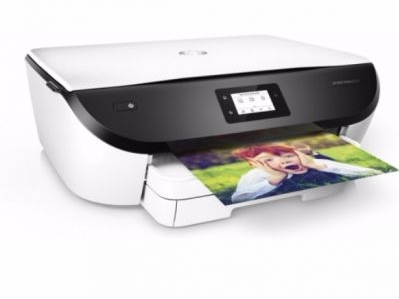
机型:HP ENVY Photo 6234喷墨一体机。
Windows电脑连接打印机,扫描功能完全正常,但是执行打印任务弹出提示:配置问题,错误代码0x80070570。
原理说明:扫描正常,代表电脑与打印机之间物理/网络通信链路是通的;报错0x80070570属于Windows侧软件故障,大多是打印机驱动损坏、打印队列缓存文件损坏、系统配置冲突导致,打印机硬件本身一般无故障。
步骤1:彻底卸载旧HP打印机软件与设备
- 打开Windows【控制面板】‑【程序】‑【程序和功能】,卸载全部HP相关软件,包括HP Smart、HP打印机驱动套件;
- 打开【设置】‑【蓝牙和设备】‑【打印机和扫描仪】,选中
ENVY Photo 6234,点击【删除设备】; - 重启电脑,清空系统缓存。
步骤2:重装HP应用程序
电脑重启完成,打开微软Microsoft Store,下载官方【HP】应用(新版HP Smart),打开软件,按照向导重新添加ENVY Photo 6234打印机,自动加载适配驱动。
步骤3:运行HP官方诊断&修复工具
下载HP【诊断&修复(Diagnose & Fix)】工具,自动检测驱动损坏、打印队列卡死、端口异常等问题,按提示一键修复故障点。
步骤4:手动清理卡住的打印队列(工具修复无效时)
- Win+R,输入
services.msc回车,找到【Print Spooler(打印假脱机程序)】,右键选择【停止】; - 打开资源管理器,访问路径:
C:\Windows\System32\spool\PRINTERS,把文件夹内全部文件删除; - 回到服务窗口,重新启动Print Spooler服务;
- 进入【设置‑打印机和扫描仪】,右键打印机,打印机属性,打印测试页验证。
步骤5:以上操作全部做完依旧报错
Windows用户配置文件损坏会持续引发该故障:新建一个Windows本地用户账户,登录新账户,重新安装HP应用、添加打印机,再测试打印。新用户环境下正常打印,说明原Windows用户配置文件存在损坏冲突。
补充基础检查
- 确认电脑和打印机处于同一个局域网,无线连接建议关闭VPN;
- 打印机做电源硬重置:拔掉电源线等待60秒,通电重启;
- 手机端HP Smart测试打印,如果手机打印正常,可以进一步确认问题仅存在Windows电脑端。
常见误区澄清
- ❌误区:扫描正常,说明驱动全部没问题
✅事实:扫描组件与打印组件使用Windows两套不同驱动模块,扫描正常不代表打印驱动没有损坏。 - ❌误区:直接覆盖安装驱动就可以修复
✅事实:必须先完整卸载旧驱动软件,重启电脑,再重新安装;直接覆盖容易保留损坏缓存文件,报错复现。 - ❌误区:错误0x80070570代表打印机硬件损坏
✅事实:绝大多数案例故障点在Windows系统软件,打印机硬件、网络链路本身完好。
排错顺序总结
- 卸载全部HP打印机软件,删除打印机设备,重启Windows电脑;
- 微软商店下载HP应用,重新添加打印机;
- 运行HP诊断修复工具;必要时手动停止打印假脱机,清空打印缓存目录;
- 打印测试页验证;
- 持续报错,新建Windows本地用户配置文件测试打印;
- 手机端测试打印,区分故障是电脑端还是打印机本身。