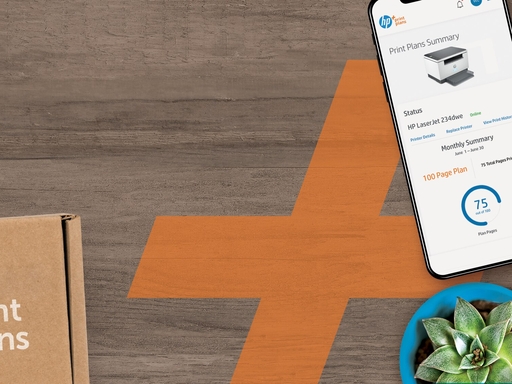
HP+ 激活后只能使用原装墨盒,是部分用户在打印机设置过程中误开启 HP+ 后发现的使用限制。启用后,打印机可能要求在整个使用周期内安装原装墨盒,并将固件更新设为自动进行。
因此,在激活前应充分了解服务条款和长期使用影响。若已经完成激活,应先确认设备当前状态、墨盒要求和可用功能,再决定后续的耗材购买及打印方案。
HP+ 激活后会发生哪些变化?
HP+ 激活可能改变打印机的部分使用方式,包括:
- 需要使用原装墨盒
- 固件更新可能设为自动进行
- 可使用远程打印等附加功能
- 可使用增强扫描和可编辑文档处理功能
- 新设备可能获得额外的硬件保障期限
- 打印机管理方式与普通模式存在差异
这些变化可能在设备激活后持续生效,因此不应将 HP+ 当作可随时关闭的普通应用功能。
HP+ 激活后可以取消吗?
HP+ 与普通打印机软件设置不同。完成激活后,设备可能进入固定的服务模式,无法通过恢复出厂设置、重新安装驱动或删除应用程序来恢复为未激活状态。
如果用户希望取消与服务相关的订阅,应先区分 HP+ 和 Instant Ink。两者属于不同的服务类型,取消其中一个不一定会改变另一个的状态。
HP+ 和 Instant Ink 有什么区别?
HP+ 与 Instant Ink 并不是同一项服务。
HP+ 主要影响打印机的管理方式、原装墨盒要求、自动固件更新和部分附加功能。Instant Ink 则属于耗材订阅服务,与按月打印页数和墨盒配送相关。
即使没有订阅 Instant Ink,也可能已经激活 HP+。同样,取消 Instant Ink 后,HP+ 的设备使用限制也不一定会改变。
为什么激活后无法使用兼容墨盒?
HP+ 激活后,打印机可能会检查安装的墨盒是否为原装耗材。使用兼容墨盒、改装墨盒或其他不符合设备要求的耗材时,可能出现以下情况:
- 打印机提示墨盒不兼容
- 无法继续打印
- 墨盒识别失败
- 设备要求更换原装墨盒
- 打印质量或墨量状态无法正常显示
此类提示通常与设备当前的服务状态和耗材识别要求有关,而不仅是墨盒触点或驱动问题。
已激活 HP+ 后可以做什么?
如果已经启用 HP+,可按以下方式减少后续使用问题:
- 确认打印机是否已经完成 HP+ 激活。
- 检查当前墨盒是否符合设备要求。
- 保持打印机稳定连接网络,避免初始化和更新过程中断。
- 使用原装墨盒前,确认型号与设备完全匹配。
- 区分 HP+ 与 Instant Ink 的状态,分别管理相关服务。
- 在更换打印机前,先阅读新设备设置过程中的服务选项。
不要尝试通过刷写不明固件、使用未知重置工具或修改设备信息来绕过墨盒限制,这类操作可能导致设备无法正常使用。
如何避免再次误激活?
设置新打印机时,应仔细查看每一步中与 HP+、远程打印、增强扫描和原装耗材要求有关的提示。若只需要基本打印、扫描和复印功能,应在确认服务内容后再决定是否开启。
在家庭或办公环境中,也应避免由不熟悉设备设置的人员随意完成激活流程。
常见问题
恢复出厂设置可以取消 HP+ 吗?
通常不能。恢复出厂设置主要清除网络和基础配置,不一定能改变已经激活的服务状态。
取消 Instant Ink 后可以使用兼容墨盒吗?
不一定。Instant Ink 与 HP+ 是不同的服务。取消 Instant Ink 不代表 HP+ 的原装墨盒要求会随之解除。
HP+ 激活后为什么固件会自动更新?
自动更新是 HP+ 可能带来的设备管理变化之一。更新过程中应保持网络和电源稳定。
没有设备型号也能判断是否受到 HP+ 影响吗?
可以先查看打印机设置、应用程序中的设备状态以及墨盒错误提示。如果设备明确显示已启用 HP+,应按照当前服务要求检查墨盒兼容性。