Samsung Easy Document Creator 下载与安装指南
Samsung Easy Document Creator 下载后,可用于扫描文件、编辑扫描内容、合并页面并导出 PDF 等常见任务。若在 Windows 11 中找不到软件下载入口,或安装后无法识别扫描仪,可从系统版本、设备兼容性、驱动状态和安装顺序几个方面排查。
Samsung Easy Document Creator 是什么?
Samsung Easy Document Creator 是一款面向兼容设备的文档扫描与管理工具,可用于完成以下操作:
- 扫描纸质文档。
- 将扫描文件保存为 PDF 或图片。
- 预览、旋转、裁剪和调整扫描页面。
- 合并多个页面。
- 将扫描文件发送到指定位置。
该工具通常需要配合对应的打印机或扫描仪驱动使用。仅安装软件而未正确安装设备驱动,可能导致无法找到扫描设备。
下载和安装前需要准备什么?
确认 Windows 系统版本
安装前确认电脑使用的是 Windows 11 64 位或其他对应的系统版本。
选择与系统架构不匹配的安装程序,可能导致安装失败、无法启动或无法识别设备。
检查设备连接状态
使用 USB 连接时,确认数据线连接牢固,并避免通过不稳定的扩展坞或 USB 集线器连接。
使用无线连接时,确保打印机与电脑处于同一个网络中,并且设备在系统中显示为在线状态。
移除旧版或重复的软件
电脑中同时安装多个扫描管理工具、旧版驱动或重复设备记录时,可能造成扫描设备无法识别。
如果安装后出现异常,可先卸载重复的打印和扫描软件,重启电脑后再重新安装。
如何安装 Samsung Easy Document Creator?
1. 下载适配的安装程序
下载前确认安装程序适用于当前 Windows 版本和使用的打印设备。
不要从来源不明的网站下载修改版或捆绑版安装包,以免出现恶意软件、广告插件或驱动冲突。
2. 以管理员身份运行安装程序
找到已下载的安装文件后,右键选择以管理员身份运行。
安装过程中按照提示完成组件选择。如果需要使用扫描功能,应保留扫描相关组件。
3. 按提示连接打印机
有些安装程序会要求在特定步骤连接 USB 数据线,或选择网络中的打印机。
不要过早连接设备,以免 Windows 自动安装基础驱动,导致扫描组件未正确加载。
4. 完成安装并重启电脑
安装结束后重启 Windows 11 电脑,再打开 Samsung Easy Document Creator。
如果软件能够识别设备,即可开始设置扫描参数。
如何使用 Samsung Easy Document Creator 扫描文件?
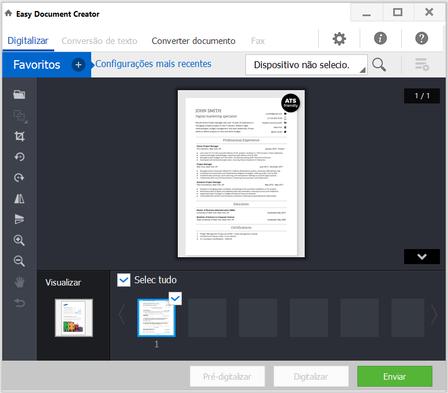
打开软件后,选择已连接的打印机或扫描仪,再设置扫描方式和保存参数。
常用设置包括:
- 扫描类型:彩色、灰度或黑白。
- 文件格式:PDF、JPEG 或 PNG。
- 分辨率:普通文档通常使用 300 dpi。
- 扫描来源:平板扫描或自动进纸器。
- 保存位置:选择便于查找的电脑文件夹。
设置完成后开始扫描,并在预览界面检查页面方向、清晰度和裁剪范围,再保存文件。
安装后找不到扫描设备怎么办?
检查设备管理器
在 Windows 11 中打开设备管理器,查看打印机是否出现在“图像设备”或“打印队列”分类下。
如果设备只显示为打印机,却没有显示扫描设备,可能是扫描驱动没有正确安装。
重新连接 USB 数据线
关闭打印机后断开 USB 数据线,等待片刻再重新连接。
如仍无法识别,可尝试更换电脑 USB 接口或数据线,并避免使用转接设备。
重新安装完整驱动
打印功能正常但扫描功能不可用时,通常需要重新安装包含扫描组件的完整驱动。
安装前删除旧设备记录,重启电脑后再执行安装,可减少驱动冲突。
检查 Windows 扫描服务
如果软件无法启动扫描,可检查 Windows 的图像获取服务是否处于运行状态。
该服务被禁用或停止时,部分扫描程序可能无法连接扫描设备。
常见问题
Samsung Easy Document Creator 可以在 Windows 11 使用吗?
能否正常使用取决于软件版本、系统架构、设备驱动和打印机兼容性。安装前应确认所选版本适用于当前 Windows 11 环境。
为什么软件安装成功却无法扫描?
常见原因包括扫描驱动未安装完整、USB 或网络连接异常、设备未被系统识别为图像设备,或 Windows 扫描服务未正常运行。
可以将多个扫描页面合并为一个 PDF 吗?
可以。在扫描完成后的预览界面中,将多个页面保留在同一个任务内,再选择 PDF 格式保存即可。
下载后无法打开安装程序怎么办?
先检查安装文件是否完整,再确认系统版本和软件版本是否匹配。若 Windows 11 阻止运行,应检查文件安全提示和管理员权限设置。