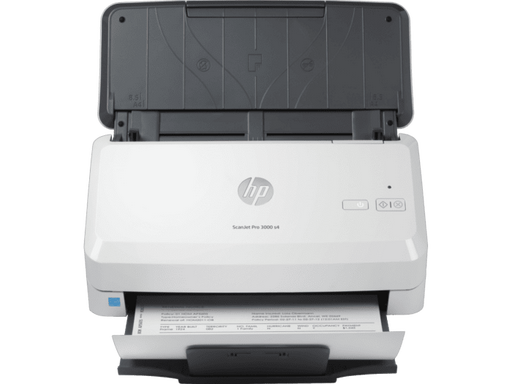
HP ScanJet Pro 3000 S4驱动下载不可用,Win11‑25H2扫描仪安装失败解决
故障现象
HP ScanJet Pro 3000 S4高速馈纸式扫描仪,惠普官网驱动下载页面出现异常,在Windows11 25H2系统直接运行驱动包完成安装后,系统仍然识别不到扫描仪,设备列表不出现扫描仪,无法使用扫描功能。
故障成因:Windows11 25H2系统组件变更,驱动安装程序完成解压部署,但不会自动完成设备注册;需要执行完驱动安装,再手动在Windows系统内添加扫描设备,方可正常调用扫描仪。
步骤1:访问惠普官方支持页面获取驱动
- 进入HP ScanJet Pro 3000 S4官方驱动支持页面,等待页面加载修复完成,下载对应Windows11版本完整驱动软件包。
提示:官网驱动页面偶尔出现加载异常,可以更换浏览器、清除浏览器缓存重试访问。
步骤2:运行驱动安装程序(不要插入USB,或后期再插)
- 右键下载的驱动exe安装包,选择以管理员身份运行,完整走完驱动安装流程,等待驱动文件复制部署完成。
- 安装向导结束后不要直接打开扫描软件,保持安装程序结束,回到Windows桌面。
步骤3:Windows系统手动添加扫描仪设备(关键步骤)
- 将HP ScanJet Pro 3000 S4通过USB线缆连接电脑,接通扫描仪电源,开机。
- Windows打开【设置】‑【蓝牙和设备】‑【打印机和扫描仪】。
- 点击【添加设备】,系统扫描识别USB接入的HP ScanJet Pro 3000 S4扫描仪,完成添加。
⚠️重点:即便驱动已经安装完成,Win11 25H2环境下仍然必须手动执行添加设备这一步,否则系统不会加载扫描设备。
步骤4:系统服务与USB端口排查
- Win+R输入
services.msc打开服务列表,找到 Windows图像获取(WIA) 服务,设置为自动,重启该服务;WIA服务异常会直接导致系统看不到扫描仪。 - USB优先接电脑主板后置USB口,避免前置USB集线器供电不足;不要使用延长线。
- 设备管理器查看【图像设备】,如果出现黄色感叹号,右键设备更新驱动,浏览计算机,指定到刚才驱动解压目录。
步骤5:Windows系统补丁更新
- Windows设置打开Windows更新,安装全部累积更新补丁。Windows11新版本部分扫描相关Bug需要系统补丁修复。
- 更新完成重启电脑,再次打开HP Scan扫描软件测试扫描。
步骤6:补充备选方案(官网驱动页面持续无法访问)
- Windows更新‑高级选项‑可选更新,查看驱动更新栏目,看系统是否推送HP ScanJet Pro 3000 S4兼容驱动。
- 设备管理器手动更新驱动,让系统自动搜索本机已解压的惠普驱动文件。
- 检查扫描仪固件版本,条件允许时更新扫描仪固件,修复USB通信兼容性。
常见误区澄清
- ❌误区:驱动安装程序跑完,就代表扫描仪可以直接使用
✅事实:Windows11 25H2环境下,驱动仅完成文件部署,必须手动在系统设置里添加扫描仪设备,软件才能识别硬件。 - ❌误区:官网页面打不开,代表没有对应Win11驱动
✅事实:页面临时加载故障,更换浏览器/清缓存重试;该机型官方支持Windows11系统。 - ❌误区:USB插前置接口识别失败,一定是驱动损坏
✅事实:馈纸扫描仪对USB供电要求高,优先主板后置USB口,排除供电不足问题。
排错流程总结
- 惠普官网获取HP ScanJet Pro 3000 S4完整驱动包,浏览器异常则清缓存换浏览器访问。
- 管理员身份运行驱动安装包,完整走完安装流程。
- USB连接扫描仪电源开机,Windows设置‑蓝牙和设备‑打印机和扫描仪,手动添加扫描设备。
- 检查WIA Windows图像获取服务,设置自动并重启;USB使用主板后置接口。
- Windows系统全部更新补丁,重启电脑,打开HP Scan软件测试扫描。
- 设备管理器处理黄色感叹号,必要更新扫描仪固件。