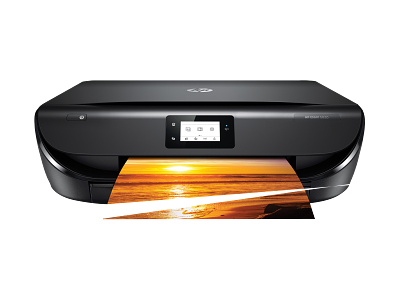
HP ENVY 5032 All‑in‑One打印机在新Mac电脑使用AirPrint,连接成功但无法打印故障排查
故障现象
更换全新Mac电脑,局域网可以识别到HP ENVY 5032 All‑in‑One喷墨多功能打印机,系统显示打印机已正常连接,发送打印任务之后无法输出纸张;该机型支持AirPrint隔空打印,无需额外安装惠普驱动程序,故障大多来自macOS旧打印机队列残留、驱动配置冲突。
提示:即使打印机已经过保修期,HP ENVY 5032 All‑in‑One依旧可以正常在Mac电脑上使用AirPrint功能。
步骤1:Mac系统删除旧的打印机队列
- 点击Mac桌面左上角苹果图标,打开【系统设置】。
- 在侧边栏找到并进入【打印机与扫描仪】。
- 在打印机列表选中 HP ENVY 5032 All‑in‑One,点击下方减号“‑”,删除该打印机队列。
- 删除完成,暂时关闭设置窗口。
步骤2:重新添加打印机,务必选择AirPrint驱动
- 返回【打印机与扫描仪】页面,点击【添加打印机、扫描仪或传真机】加号“+”。
- 在附近打印机列表选中 HP ENVY 5032 All‑in‑One。
- 关键:“使用”下拉选项必须选择【AirPrint】,不要选择HP系列驱动程序。
- “名称”一栏可以自定义打印机友好显示名称,例如“HP ENVY 5032 All‑in‑One家用打印机”,仅用于识别,不影响打印功能。
- 确认配置,点击添加完成安装。
步骤3:更新macOS系统与HP Mac应用
- 将macOS操作系统更新至官方最新版本,修复系统打印组件Bug。
- 前往App Store下载安装HP官方Mac端HP App,用于查看耗材状态、维护打印机(非打印必需,辅助管理)。
步骤4:网络环境校验(AirPrint必备条件)
- Mac电脑与HP ENVY 5032 All‑in‑One打印机必须连接同一个WiFi局域网。
- 重启路由器、重启打印机电源,刷新Bonjour局域网发现服务。
- 如果路由器开启AP隔离,请关闭AP隔离,否则Mac无法向打印机下发打印任务。
步骤5:AirPrint打印功能测试
打开预览或者Safari浏览器,调出打印界面:
- 打印目标选择刚刚添加完成的 HP ENVY 5032 All‑in‑One(AirPrint)。
- 核对纸张尺寸、介质类型设置和实际纸张保持一致。
- 发送打印任务,测试是否可以正常输出。
步骤6:打印队列卡住的补充处理
- 如果任务依旧卡在队列,双击程序坞打印机图标打开打印队列。
- 全部取消待执行打印任务,再次重启打印机与Mac电脑,重新发送测试打印。
常见误区澄清
- ❌误区:Mac使用HP ENVY 5032 All‑in‑One打印机,必须安装惠普完整驱动
✅事实:本机支持AirPrint隔空打印,优先选用系统自带AirPrint,不需要安装惠普驱动,第三方驱动反而会引发冲突导致能连上但不能打印。 - ❌误区:打印机显示“已连接”,就代表配置全部正确
✅事实:队列残留旧配置,即便显示连接成功,依旧会无法打印,需要删除旧设备重新添加,强制指定AirPrint。 - ❌误区:打印机过保就不能在新Mac电脑使用
✅事实:硬件无故障前提下,过保不影响AirPrint打印功能,系统层面可以继续正常使用。
排错流程总结
- Mac系统设置‑打印机与扫描仪,删除HP ENVY 5032 All‑in‑One旧打印机队列。
- 点加号添加打印机,设备选中HP ENVY 5032 All‑in‑One,使用选项选择AirPrint。
- 更新macOS系统,Mac与打印机接入同一个局域网,关闭路由器AP隔离,必要重启路由器与打印机。
- 使用预览/Safari进行AirPrint打印测试,核对纸张设置;打印队列卡住清空任务重启设备。
- 可选安装HP App做耗材查看与打印机维护。