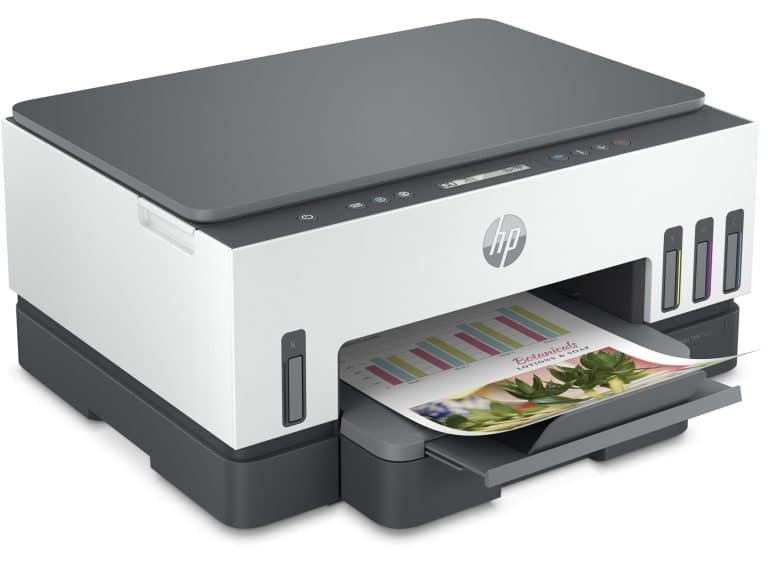
🚫 HP Smart Tank 7001 遇到“怪病”?能连Wi-Fi、能打Word,唯独打不了网页
你是否遇到了这样一个令人抓狂的问题:HP Smart Tank 7001 打印机明明连接正常,可以从 Word 或 Excel 成功打印测试页,但一旦尝试从 Chrome、Edge 或 Firefox 浏览器打印网页,就会弹出“出错了 (Something went wrong)”的提示?
甚至当你把网页内容复制到 Word 里能正常打印,直接从浏览器打印却不行。这通常不是硬件问题,而是浏览器与打印机驱动程序的通信协议冲突,或者是系统中残留的旧连接配置在“捣乱”。
我为你整理了 5 个最有效的修复步骤,帮你快速恢复网页打印功能。
第一步:基础排查——重启与网络同步
在进行复杂的修复前,先确保“地基”稳固。
- 检查网络一致性:
- 确保你的电脑和 HP Smart Tank 7001 连接的是同一个 Wi-Fi 网络。
- 如果你刚更换了路由器,请务必执行此步骤。
- 彻底重启设备:
- 打印机:按电源键关机。如果无法响应,直接拔掉电源线等待 30 秒再插回。
- 电脑:重启电脑以清除临时的系统错误状态。
第二步:重置默认打印机(清除缓存)
Windows 系统有时会缓存错误的打印指令。
- 操作路径:进入电脑的 “设置” > “设备” > “打印机和扫描仪”。
- 检查项:找到
HP Smart Tank 7001,确保它被勾选为 “默认打印机”。 - 修复动作:如果状态异常,或者虽然显示在线但无法打印网页,请点击 “删除设备”,然后重新添加。
第三步:彻底重装驱动(最有效的一招)
这是解决“能打文档不能打网页”的终极方案。很多时候,系统自带的基础驱动支持文档打印,但不支持浏览器复杂的网页渲染。
- 彻底卸载:
- 在“打印机和扫描仪”列表中,删除所有关于 HP Smart Tank 7001 的条目。
- 打开 HP Smart 应用,也将其从应用中移除。
- 纯净安装:
- 重新下载并运行 HP Smart App。
- 按照向导重新添加打印机。这将强制安装包含完整 Web 服务支持的完整驱动程序包,而不是 Windows 自带的简易驱动。
第四步:浏览器“急救”
如果重装驱动后问题依旧,可能是浏览器插件或设置的问题。
表格
| 修复方法 | 操作说明 |
|---|---|
| 更换浏览器测试 | 尝试使用 Chrome、Edge 或 Firefox 中的另一个。如果 Chrome 不行,Edge 能行,说明是浏览器本身的问题。 |
| 使用专用插件 | 推荐安装 “Print Friendly & PDF” 浏览器扩展。它能剥离网页中复杂的代码,只保留文字和图片,极大降低打印出错的概率。 |
| 清除缓存 | 清除浏览器的 Cookie 和缓存数据,排除因网页加载不全导致的打印渲染失败。 |
第五步:保持更新
- 电脑系统:确保 Windows 已更新到最新版本,补丁通常包含打印子系统的修复。
- 打印机固件:通过 HP Smart 应用检查并更新打印机固件,以修复已知的兼容性 Bug。
💡 专家总结
表格
| 现象 | 可能原因 | 推荐操作 |
|---|---|---|
| 能打 Word,打不了网页 | 驱动程序不完整或过时 | 重装 HP Smart App 驱动 |
| 所有都打不了 | 网络连接中断 | 重启路由器和打印机 |
| 打印网页乱码/空白 | 浏览器渲染冲突 | 使用 Print Friendly 插件 |