🖨️ 打印机无响应?别急着重装!这 9 步排查法让你快速恢复打印
当你急需打印一份重要文档时,电脑却弹出 “打印机无响应 (Printer Not Responding)” 的错误提示,这确实令人抓狂。这种情况通常不是硬件坏了,而是电脑与打印机之间的通信链路出现了阻塞,或者是系统打印服务(Spooler)卡死导致的。
我为你整理了这套 结构化排查指南。请按照以下顺序操作,99% 的“无响应”故障都能迎刃而解。
🔎 第一阶段:基础状态排查(物理层)
在深入系统设置前,先确保打印机“身体”健康。
1. 检查打印机状态
- 电源确认:确保打印机电源线已插紧,电源指示灯亮起。
- 连接检查:确认打印机已正确连接到电脑(USB)或网络(Wi-Fi)。
- 面板警告:查看打印机控制面板是否有错误代码(如卡纸、缺墨、门未关等),消除硬件故障灯。
2. 验证连接方式
- 有线连接:检查 USB 线是否松动。建议尝试更换一根 USB 线,或插在电脑主机背面的其他 USB 接口上(前置面板供电可能不足)。
- 无线连接:在打印机面板上查看网络设置,确认它连接的是当前正在使用的 Wi-Fi(SSID),而不是邻居家的或旧的路由器信号。
⚙️ 第二阶段:Windows 系统设置(驱动层)
如果硬件正常,通常是 Windows 的设置出了问题。
3. 设置为默认打印机
Windows 可能将指令发送到了错误的设备。
- 操作路径:进入
控制面板>设备和打印机。 - 修复动作:找到你的打印机图标,右键点击,选择 “设置为默认打印机”。
4. 清除堵塞的打印队列
卡住的旧打印任务会阻塞通道,导致新任务无法响应。
- 操作步骤:
- 在“设备和打印机”中,右键点击打印机,选择 “查看正在打印的内容”。
- 点击顶部菜单栏的 “打印机”,选择 “取消所有文档”。
- 等待队列清空后,重启电脑再试。
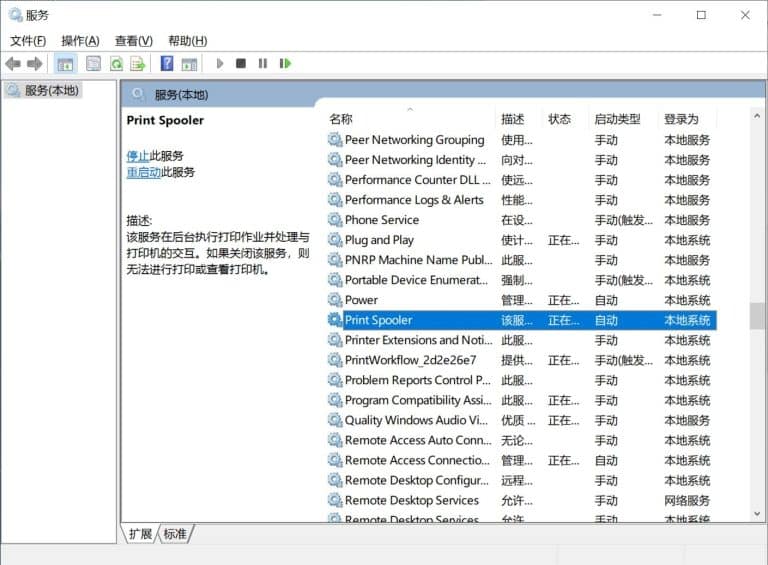
5. 重启 Print Spooler 服务(核心修复)
这是解决“无响应”最有效的手段之一。Print Spooler 是 Windows 管理打印的核心服务,它卡死会导致打印机失联。
- 操作步骤:
- 按下
Win + R键,输入services.msc,回车。 - 在列表中找到 “Print Spooler”。
- 右键点击,选择 “重新启动”。如果无效,可尝试“停止”后再“启动”。
- 按下
🛠️ 第三阶段:软件与驱动修复(应用层)
如果基础设置无效,我们需要借助工具和更新。
6. 运行 HP Print and Scan Doctor (Windows)
这是 HP 官方的自动诊断神器,能自动检测并修复大多数网络和连接故障。
- 操作建议:下载并运行该工具,让它自动扫描你的打印机问题,通常能一键解决复杂的网络握手失败问题。
7. 更新或重装打印机驱动
过时的驱动程序是导致通信失败的元凶。
- 操作建议:前往 HP 官方支持网站,输入你的打印机型号,下载并安装最新的完整功能驱动包。安装完成后务必重启电脑。
8. 检查系统与固件更新
- 电脑系统:确保 Windows 已更新到最新版本,补丁通常包含打印子系统的修复。
- 打印机固件:通过 HP Smart 应用检查打印机固件更新,保持固件最新能避免兼容性 Bug。
9. 排除文档/软件冲突
- 测试方法:尝试打印一个简单的记事本(TXT)文件,或者从另一台电脑发送打印任务。
- 目的:排除特定文档(如损坏的 Word/PDF 文件)导致的假死现象。
📊 故障排查速查表
表格
| 步骤 | 问题根源 | 推荐操作 |
|---|---|---|
| 1-2 | 物理连接 | 检查电源、USB/Wi-Fi 连接、面板报错 |
| 3-5 | 系统设置 | 设为默认、清空队列、重启 Print Spooler |
| 6-7 | 软件驱动 | 运行诊断工具、更新/重装驱动 |
| 8-9 | 兼容性 | 更新系统/固件、更换文档测试 |