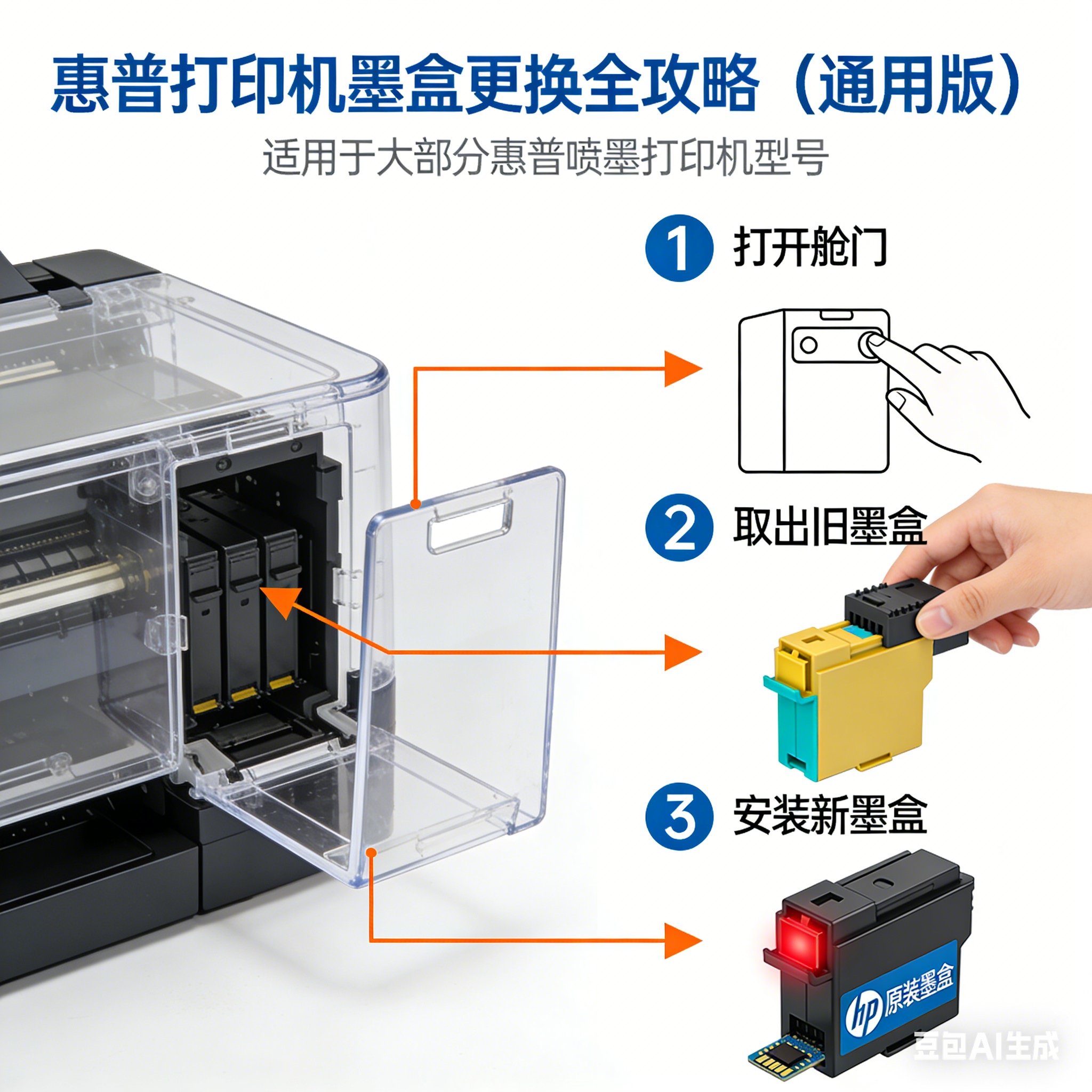
当惠普打印机出现打印页面变淡、出现空白条纹,或控制面板/驱动程序提示“墨水耗尽”“更换墨盒”时,就需要及时更换墨盒了。正确的更换操作不仅能保证打印质量,还能避免损坏打印机部件。本教程适用于惠普DeskJet、OfficeJet、Envy等主流喷墨打印机系列,涵盖完整更换流程及常见问题解决方法。
一、更换前准备
- 确认并准备适配墨盒:优先选用原装惠普墨盒以保障兼容性和打印效果,避免因非原装耗材导致的打印故障或保修问题。可通过打印机机身标签、用户手册或惠普官网查询对应型号(如902、950、65等系列),确认新墨盒颜色(黑色/彩色)与型号无误。
- 暂停打印任务并准备工具:先关闭正在进行的打印任务,确保打印机处于空闲状态。准备干净的纸巾、一次性手套(可选,防止墨水沾染手指),清理更换区域的杂物,避免灰尘进入打印机内部。
- 开启打印机电源:按下电源键启动打印机,保持开机状态(关机状态下托架无法移动到更换位置),等待打印机完成自检,进入待机模式。
二、详细更换步骤
步骤1:打开墨盒舱盖,等待托架就位
找到打印机上方或前方的墨盒舱盖(部分机型为可掀起的扫描面板,部分为独立舱门),轻轻向上掀开。此时,墨盒托架会自动移动到打印机中央的更换位置,等待托架完全停止并保持静止后,再进行后续操作。若托架未自动移动,可关闭舱盖后重启打印机,重新等待托架归位。
步骤2:取出旧墨盒
根据打印机型号不同,旧墨盒的取出方式分为两种:
- 带卡扣/拉环机型:轻轻按下需要更换的墨盒顶部,听到“咔哒”一声释放声后,握住墨盒边缘垂直向上拔出,注意避免触碰墨盒底部的墨水喷嘴和铜色触点。
- 带插槽盖机型:先掀起对应墨盒插槽的小盖子,再轻轻向上提拉墨盒将其取出,切勿用力拉扯插槽盖,以免损坏打印头组件。
取出旧墨盒后,若还有剩余墨水,可暂时放在纸巾上,后续按惠普星球伙伴计划进行回收,避免随意丢弃污染环境。
步骤3:预处理新墨盒
从密封包装中取出新墨盒,先用力摇匀墨盒5-10秒,使内部墨水均匀分布。然后找到墨盒上的橙色或粉色塑料封条,沿封条指示方向轻轻撕掉,确保完全移除封条(残留封条会导致墨水无法流出)。重要提醒:切勿触碰墨盒底部的铜色触点和墨水喷嘴,也不要重新粘贴保护材料,否则会导致墨盒堵塞、电路接触不良或墨水泄漏。
步骤4:安装新墨盒
观察墨盒插槽上的颜色标识(通常黑色墨盒插槽在右侧,彩色墨盒在左侧,或有“B”“C/M/Y”等标记),将新墨盒对准对应插槽,确保墨盒的喷嘴朝向打印机内部,沿插槽导轨平稳推入。轻轻按压墨盒前端,直到听到“咔哒”声,说明墨盒已卡入到位。若安装时感觉阻力较大,不要强行按压,可调整角度后重新插入,避免损坏插槽或墨盒。如需更换多个墨盒,重复上述步骤即可。
步骤5:关闭舱盖,完成初始化
确认所有墨盒安装无误后,轻轻关闭墨盒舱盖,确保舱盖完全闭合。此时打印机会自动检测新墨盒,启动初始化程序(约30秒)。部分机型会自动打印一张校准页,若未自动打印,可通过打印机控制面板或HP Smart应用手动发起“对齐墨盒”操作,确保打印颜色精准。
三、更换后校准步骤(可选但推荐)
- 将打印出的校准页正面朝下,放置在扫描仪玻璃的右上角,对齐导轨标记。
- 关闭扫描仪盖,按下打印机控制面板上的“开始复印黑色”或“开始复印彩色”按钮,打印机将自动完成校准。
- 校准完成后,可打印一张测试页,检查打印效果是否清晰、颜色是否正常。
四、常见问题与解决方法
- 打印机无法识别新墨盒:首先确认墨盒型号与打印机匹配,检查封条是否完全移除,重新插拔墨盒并重启打印机;若仍无法识别,可能是墨盒触点氧化,可用干净纸巾轻轻擦拭触点后重新安装,或更换原装墨盒尝试。
- 提示“墨盒不兼容”:大概率是购买的墨盒型号错误,需核对打印机说明书或官网信息,更换对应型号的墨盒;若使用惠普Instant Ink计划的专用墨盒,需确认打印机已绑定该计划账号。
- 打印颜色异常、模糊或有条纹:执行打印机的“打印头清洁”功能(可通过控制面板或HP Easy Printer Care软件操作),若问题未解决,重新进行墨盒对齐,或检查墨盒是否安装到位、墨水是否充足。
- 墨水泄漏:立即关闭打印机电源,取出泄漏的墨盒,用纸巾清理打印机内部的墨水残留,检查插槽是否有异物,更换新的原装墨盒后再试。
五、温馨提示
- 更换墨盒时务必保持打印机开机,关机状态下托架锁定,强行操作可能损坏打印头。
- 墨盒开封后建议尽快使用,未开封的墨盒需存放在阴凉干燥处,避免阳光直射和高温环境。
- 旧墨盒可通过惠普星球伙伴回收计划(HP Planet Partners)进行回收,既环保又能享受相关优惠。
- 若打印机长期不使用,建议每月打印一次测试页,防止墨水干涸堵塞打印头。
以上为惠普打印机墨盒更换的通用教程,不同具体型号的操作可能略有差异,建议更换前参考对应机型的用户手册,或通过惠普官网查询型号专属的操作指南。