问题现象
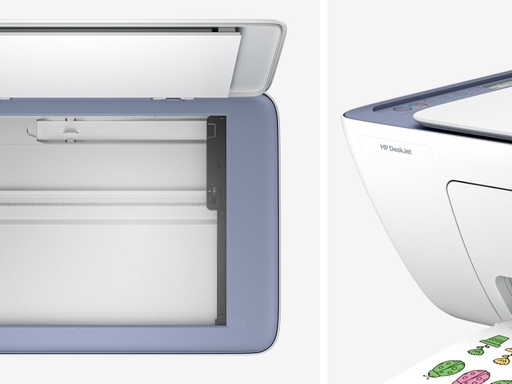
HP DeskJet 2922 一体机用户反映,彩色墨盒从第一次彩色打印开始就出现品红色(Magenta)喷嘴缺失。用户多次运行打印头清洗程序并打印打印质量报告,但品红色测试图案仍然异常,所有彩色打印件都受到影响,品红色始终无法正常输出。
故障原因
根据排查情况,该问题集中在以下几个方面:
- 彩色墨盒自首次彩色打印起即缺品红色,属于墨盒本身的喷射异常,而非使用过程中逐步劣化。
- 用户使用的是原装 HP Instant Ink 墨盒,且为全新安装,排除了兼容墨盒、加墨墨盒的质量干扰因素。
- 在多次清洗打印头和执行打印头校准后问题依旧,说明并非喷头堵塞或对齐偏差造成的偶发性缺色。
- 综合判断,该品红色缺失极大概率源于墨盒自身缺陷,需要更换墨盒才能解决。
分步解决方法
第一步:重新安装彩色墨盒
- 开启打印机电源,打开墨盒检修门。
- 取出彩色墨盒,检查是否残留保护胶带或包装材料。
- 重新装回墨盒,确保卡扣到位、安装稳固。
第二步:清洁墨盒金属触点
- 关闭打印机电源,拔掉电源线,取出彩色墨盒。
- 使用无绒布蘸取少量蒸馏水,轻轻擦拭墨盒背面的铜色金属触点。
- 等待触点完全干燥后重新安装墨盒,再次开启打印机测试。
第三步:执行打印头校准
- 在打印机维护或工具菜单中找到”打印头校准”选项并运行。
- 校准完成后打印测试页,检查品红色图案是否改善。
第四步:核对墨水量
- 检查彩色墨盒剩余墨量是否充足。
- 注意:部分缺陷墨盒在墨量显示正常的情况下仍会出现缺色现象,此时不能排除墨盒本身故障。
第五步:联系官方客服申请换货
当上述步骤全部执行完毕、品红色仍然缺失,且墨盒为原装 HP Instant Ink 墨盒、故障自首次打印即存在时,基本可判定为墨盒缺陷。此时应通过打印机配套的 Instant Ink 服务渠道联系官方客服,说明已完成的排查步骤,并提供 Instant Ink 账户信息、收货地址与联系电话,由客服核实后安排更换彩色墨盒。
注意事项
- 墨盒背面的金属触点是精密部件,务必使用无绒布清洁,避免手指直接触碰造成油污污染。
- 清洗墨盒后必须等触点完全干燥再装机,否则可能引发短路或接触不良。
- 打印头清洗会消耗一定墨量,切勿频繁无意义地反复执行,以免浪费墨水。
- 使用原装 HP Instant Ink 墨盒出现此类问题,不需要自行拆解墨盒或尝试注墨,直接走官方更换流程更稳妥。
- 新墨盒首次打印即出现固定颜色缺失,优先怀疑墨盒本体质量问题,不要反复清洗喷头延误处理时间。
总结
HP DeskJet 2922 自首次彩色打印起缺失品红色,经重新安装墨盒、清洁金属触点、打印头校准、核对墨量等步骤仍无法恢复,基本可以判定为原装 HP Instant Ink 彩色墨盒自身缺陷。遇到这种情况,建议尽快联系官方客服,提供排查记录与账户信息申请更换墨盒,避免反复清洗浪费墨水、拖延正常打印任务。