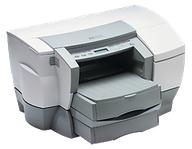
惠普HP Business Inkjet 2250tn作为一款专为商务办公场景设计的彩色喷墨打印机,其性能的充分发挥离不开专属驱动程序的支撑。驱动程序作为连接打印机硬件与计算机操作系统的核心桥梁,直接决定了设备是否能正常通信、功能是否能完整激活以及打印性能是否能达到最优状态。本文将从驱动核心作用、适配系统、核心功能、下载安装流程及常见问题解决等方面,对惠普HP Business Inkjet 2250tn驱动进行全面解析。
一、驱动核心作用与重要性
驱动程序是保障惠普HP Business Inkjet 2250tn打印机正常运行的关键软件组件,其核心作用在于实现操作系统与打印机硬件的双向通信。简单来说,计算机发出的打印指令(如打印格式、颜色参数、打印速度等),需通过驱动程序转化为打印机可识别的信号;同时,打印机的工作状态(如墨盒余量、纸张不足、打印故障等)也需借助驱动程序反馈给操作系统,让用户实时掌握设备情况。
若缺少正确的驱动程序,或驱动版本不兼容、损坏,打印机可能出现无法被系统识别、无法正常打印、打印质量下降(如色彩失真、文字模糊)、功能缺失(如无法实现彩色打印)等问题,严重影响商务办公效率。因此,选择并安装适配的驱动程序,是确保HP Business Inkjet 2250tn稳定发挥性能的基础。
二、适配系统与驱动版本信息
惠普HP Business Inkjet 2250tn驱动针对不同操作系统进行了针对性优化,覆盖主流Windows系统及部分Linux系统,具体适配情况如下:
- Windows系统:支持Windows XP(32位/64位)、Windows 2000、Windows Vista(32位/64位)、Windows 7(32位/64位)、Windows 8及Windows 10(32位/64位)。需注意的是,在Windows 8及Windows 10系统中,需提前安装DOT4通信端口驱动,否则可能导致打印机驱动安装失败。
- Linux系统:推荐使用PostScript驱动或HPLIP驱动(包含hpijs组件)。其中PostScript驱动适用于基础打印功能,HPLIP驱动则支持打印机状态监控、维护等高级功能,且能实现内部色彩调整和抖动处理,提升打印质量。
目前官方主流驱动版本为V1.4,文件大小约15.7MB,包含UFR II V20.31打印机驱动程序、ScanGear V11.3 USB扫描驱动程序等核心组件,支持向下兼容部分同系列打印机型号。此外,该驱动为WHQL认证版本,稳定性和兼容性更有保障。
三、核心功能亮点
惠普HP Business Inkjet 2250tn驱动不仅保障设备基础运行,还集成了多项适配商务办公需求的实用功能,核心亮点如下:
- 高分辨率打印支持:驱动可完美适配打印机1200x600dpi的最高分辨率,针对文本、图形、照片等不同打印类型进行针对性渲染优化。其中文本打印清晰度评分达90分以上,图形和照片打印质量评分更是高达100分,能满足商务文档、宣传材料等高质量打印需求。
- 多模式打印适配:支持彩色、黑白两种核心打印模式,同时可手动切换300dpi和600dpi两种照片打印模式。需注意的是,该打印机无纸张类型传感器,使用相纸打印时需手动选择对应照片模式。
- 设备状态实时监控:通过驱动程序可实时查看打印机墨盒余量、打印头状态、纸张存量等关键信息,当出现耗材不足或硬件故障时,会及时向系统发送预警提示,方便用户提前维护。
- 批量打印与自动化配置:驱动配套提供32位和64位系统专用的“添加打印机.bat”批处理文件,当安装后打印机无法正常工作时,运行对应批处理文件可自动完成端口配置、设备识别等操作,提升批量部署效率。
四、下载与安装完整流程
为确保驱动安装成功,建议遵循“确认系统→下载驱动→规范安装→验证生效”的流程操作,具体步骤如下:
1. 前置准备:确认系统信息
首先查看计算机操作系统版本及位数(32位/64位),可通过“计算机属性”或“系统信息”查询。若为Windows 8/10系统,需提前下载并安装DOT4通信端口驱动,避免后续兼容问题。
2. 驱动下载:选择正规渠道
推荐通过惠普官方渠道下载:访问惠普官网(www.hp.com),点击“支持→软件与驱动程序”,选择“打印机”类别,输入“HP Business Inkjet 2250tn”型号,根据自身操作系统版本选择对应驱动,点击“下载”即可。也可通过中关村在线、CSDN文库等正规平台下载,但需注意验证文件完整性,避免下载到损坏或带病毒的文件。
3. 规范安装:遵循向导操作
- 安装前断开打印机与计算机的USB连接,解压下载的驱动安装包,找到对应系统位数的安装程序(32位系统运行DPInst32.exe,64位系统运行DPInst64.exe,或直接运行Setup.exe)。
- 双击运行安装程序,按照安装向导提示操作:同意许可协议,选择默认或自定义安装路径,等待文件抽取完成。
- 当向导提示“连接设备”时,将打印机通过USB线与计算机连接,或通过HP JetDirect内置打印服务器实现网络连接,系统会自动检测设备并完成驱动配置。
- 安装完成后,若打印机未被正常识别,可运行安装包中的“32位系统添加打印机.bat”或“64位系统添加打印机.bat”,完成自动化配置。
4. 验证安装:确认生效状态
安装完成后,打开计算机“控制面板→设备和打印机”,查看HP Business Inkjet 2250tn是否出现在打印机列表中,且状态显示为“准备就绪”。可发送一份测试文档进行打印,若打印正常,则说明驱动安装成功。
五、常见问题及解决办法
在驱动安装或使用过程中,可能会遇到一些问题,以下是常见问题及对应的解决措施:
问题4:安装时提示“权限不足”。解决:右键点击安装程序,选择“以管理员身份运行”;关闭防火墙或杀毒软件,避免其阻止驱动安装进程。
问题1:驱动不兼容,安装失败。解决:确认驱动版本与操作系统版本、位数匹配;Windows 8/10系统需先安装DOT4通信端口驱动;卸载旧版本驱动后重新安装新版本。
问题2:驱动安装完成后,打印机无法被识别。解决:检查USB连接线是否插紧,或网络连接是否正常;运行对应系统的批处理文件进行自动化配置;通过“设备管理器”更新驱动程序。
问题3:打印质量差(色彩失真、文字模糊)。解决:确认驱动为最新版本;在驱动设置中调整打印分辨率和色彩参数;检查打印头状态,通过驱动自带的维护功能进行校准。