1. 为什么打印机无法直接删除?
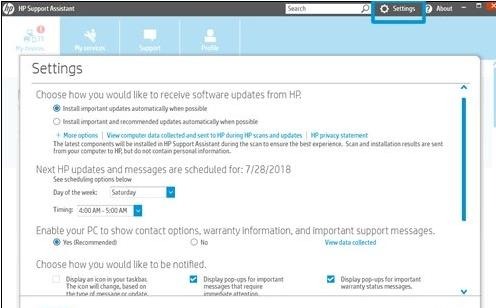
HP Support Assistant(HP 支持助手)的设计初衷是同步 Windows 系统检测到的设备以及你的 HP 云端账户信息。因此,仅仅在软件界面中可能找不到“删除”按钮(通常是灰色的或隐藏的)。要彻底移除它,我们需要从系统底层、软件设置和缓存三个维度入手。
2. 解决方案一:从 Windows 系统中移除(最基础)
由于 HP 支持助手会同步 Windows 检测到的设备,如果系统里还留有该打印机,软件里通常也会显示。
- 步骤 1: 点击 开始 菜单,进入 设置。
- 步骤 2: 选择 蓝牙和其他设备(或设备 -> 打印机和扫描仪)。
- 步骤 3: 在列表中找到那台不再使用的旧打印机,点击 删除设备。
- 步骤 4: 重启电脑,再次打开 HP Support Assistant 查看是否消失。
3. 解决方案二:在 HP Support Assistant 内部移除
如果系统里已经删除了,但软件里还有,或者你想直接在软件里操作:
- 步骤 1: 打开 HP Support Assistant。
- 步骤 2: 点击顶部的 “我的设备” 选项卡。
- 步骤 3: 找到该打印机的磁贴(Tile),点击进入。
- 步骤 4: 寻找 “从我的设备中移除” 或类似的选项(通常位于右上角的三个点菜单
...或“设备详情”中)。 - 注意: 如果没有看到移除选项,请继续尝试下一种方法。
4. 解决方案三:重新登录同步(刷新云端数据)
有时候设备列表是由于缓存未刷新导致的,简单的登出重登可以强制同步最新状态。
- 步骤 1: 在 HP Support Assistant 右上角点击你的 头像/用户名。
- 步骤 2: 选择 “注销”。
- 步骤 3: 完全关闭软件进程。
- 步骤 4: 重新打开软件并登录你的 HP 账号。软件会重新扫描设备,此时旧打印机可能不再显示。
5. 解决方案四:重置设备缓存(终极方案)
如果以上方法都无效,说明本地缓存文件出现了错误,我们需要手动清除它们。
- 警告: 操作前请确保关闭 HP Support Assistant。
- 步骤 1: 按下键盘上的 Win + R 键,打开运行窗口。
- 步骤 2: 输入
%programdata%并按回车。 - 步骤 3: 打开名为 HP 的文件夹。
- 步骤 4: 找到并删除名为 HP Support Framework 和 HP Support Assistant 的文件夹。
- 步骤 5: 重启电脑。重新打开软件,它会像新安装一样重新扫描设备,此时旧打印机应该已被清除。