适用系统: Windows 10 / Windows 11
核心问题: 打印机作业卡在队列中、无法打印、无法取消删除、提示“正在后台处理”。
💡 核心诊断:为何打印任务会“卡住”?
当你的打印任务停留在“文档正在后台处理”(Spooling)阶段,且无法通过常规方式取消时,这通常意味着 Windows 打印后台处理程序 (Print Spooler) 出现了堵塞。
这就像高速公路收费站出现了故障,车辆(打印任务)堆积在入口处无法通行。
✅ 专家级修复方案:5 步强制疏通
请按照以下顺序操作,通常能解决 100% 的队列堵塞问题。
1. 重启打印后台处理程序 (Restart Spooler)
这是最快速的“重启大法”,用于解决服务假死。
- 操作步骤:
- 按下键盘上的 Win + R 键,打开“运行”窗口。
- 输入
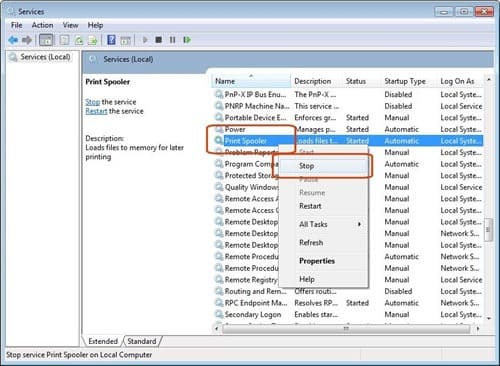
services.msc并按回车。 - 在服务列表中找到 Print Spooler(打印后台处理程序)。
- 右键点击该项,选择 “重新启动” (Restart)。
- 关闭服务窗口,尝试重新打印。
2. 手动清除堵塞的打印队列 (Nuclear Option)
如果重启服务无效,需要手动删除卡住的文件。这是解决顽固卡顿最有效的办法。
- 操作步骤:
- 按下 Win + R,输入
services.msc并回车。 - 找到 Print Spooler,右键选择 “停止” (Stop)。
- 打开 文件资源管理器,进入路径:
C:\Windows\System32\spool\PRINTERS - 删除该文件夹内的所有文件(这些是卡住的任务文件,通常为空或损坏)。
- 回到服务窗口,右键 Print Spooler,选择 “启动” (Start)。
- ⚠️ 警告: 请务必确保只删除 PRINTERS 文件夹内的内容,不要删除文件夹本身或其他系统文件。
- 按下 Win + R,输入
3. 电源循环大法 (Power Cycle)
排除硬件层面的通信故障。
- 操作步骤:
- 关闭打印机电源。
- 重启电脑(清除电脑端的临时缓存)。
- 电脑开机后,重新开启打印机。
- 发送一个新的打印任务进行测试。
4. 检查默认设置与离线状态
很多时候打印机“卡住”是因为被误设为离线模式。
- 操作步骤:
- 打开 Windows 设置 (Settings) > 设备 (Devices) > 打印机和扫描仪 (Printers & scanners)。
- 选中你的打印机,点击 “设为默认值” (Set as default)。
- 点击 “管理” 或 “打开队列”,确保菜单栏中的 “使用打印机脱机” (Use Printer Offline) 选项未被勾选。如果被勾选,请点击取消。
5. 彻底重装打印机驱动
如果以上步骤无效,可能是驱动程序损坏。
- 操作步骤:
- 进入 设置 > 设备 > 打印机和扫描仪。
- 选中故障打印机,点击 “删除设备” (Remove device)。
- 重启电脑。
- 重新下载或使用 HP Smart 应用程序添加打印机,完成驱动的重新安装。
📝 故障排查速查表
表格
| 步骤 | 方案名称 | 适用场景 | 难度 |
|---|---|---|---|
| Step 1 | 重启 Spooler 服务 | 任务卡住但系统响应正常 | ⭐ (简单) |
| Step 2 | 手动清除队列 (推荐) | 任务无法取消、灰色无法点击 | ⭐⭐⭐ (进阶) |
| Step 3 | 重启设备 | 通信中断、端口错误 | ⭐ (简单) |
| Step 4 | 取消离线模式 | 打印机显示“脱机” | ⭐ (简单) |
| Step 5 | 重装驱动 | 驱动程序损坏 | ⭐⭐ (中等) |
📌 总结
90% 的“卡队列”问题可以通过“步骤 2:手动清除 PRINTERS 文件夹”解决。这是因为 Windows 在处理大型或损坏的打印文件时,会将文件暂存在此文件夹中,一旦文件损坏,服务就会无限期等待。